
✅ 오늘의 학습 목표
형상관리 프로그램(Git) 활용하기

1. 형상 관리 프로그램
프로젝트의 버전, 소스, 환경 등을 관리하기 위하여 사용하는 프로그램으로
다수가 같은 프로젝트를 개발할 때, 프로젝트가 혼동 및 충돌되는 것을 방지한다.
[형상관리 도구 종류]
- Git : 형상관리(버전관리)하는 프로그램
- GitHub : 웹사이트에 저장소를 업로드하고 활용하는 클라우드 시스템
- GitHub Desktop : 윈도우 탐색기처럼 사용할 수 있는 형상관리 프로그램
- SourceTree : 노드 방식으로 표현된 형상 관리 프로그램
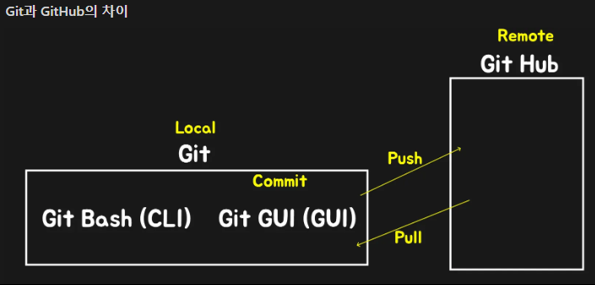
2. Git Bash 설치 및 실행
아래 사이트에서 git을 다운로드할 수 있다.
Git - Downloads
Downloads macOS Windows Linux/Unix Older releases are available and the Git source repository is on GitHub. Latest source Release 2.49.0 Release Notes (2025-03-14) Download Source Code GUI Clients Git comes with built-in GUI tools (git-gui, gitk), but ther
git-scm.com

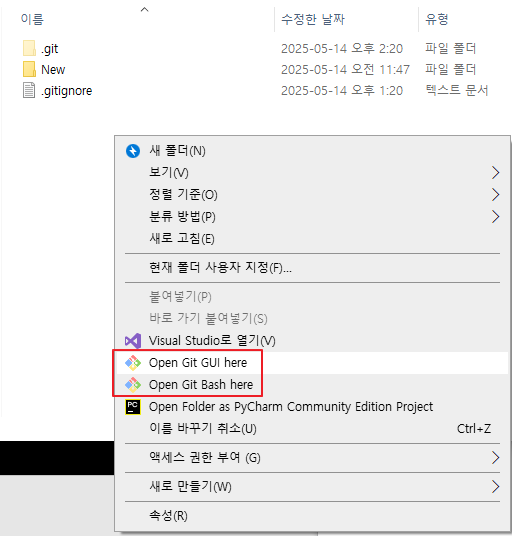
설치가 완료되면 폴더에서 빈 공간에 오른쪽 마우스 키를 누르면 git bash가 보인다.
3. Git 용어 및 명령어
[용어 모음]
- Repository (저장소) : 프로젝트 파일을 저장하는 공간
- Commit (커밋) : 변경된 파일을 확정
- Push (푸쉬) : 커밋된 파일(확정된 파일)을 저장소에 저장
- Pull (풀) : 저장소의 파일을 내려받기
- Head (헤드) : 현재 작업 중인 Branch (브랜치 = 작업공간)
- Branch (브랜치) : 사용자가 관리하는 작업공간, Git은 분산 관리 프로그램이기 때문에 여러 사람이 다양한 Branch 공간을 만들어 자신만의 작업을 진행한 후 저장소에 Push 한다.
- Merge (머지) : Branch에서 작업한 내용을 다른 사람의 Branch와 합치는 작업, 충돌 주의가 필요하다.
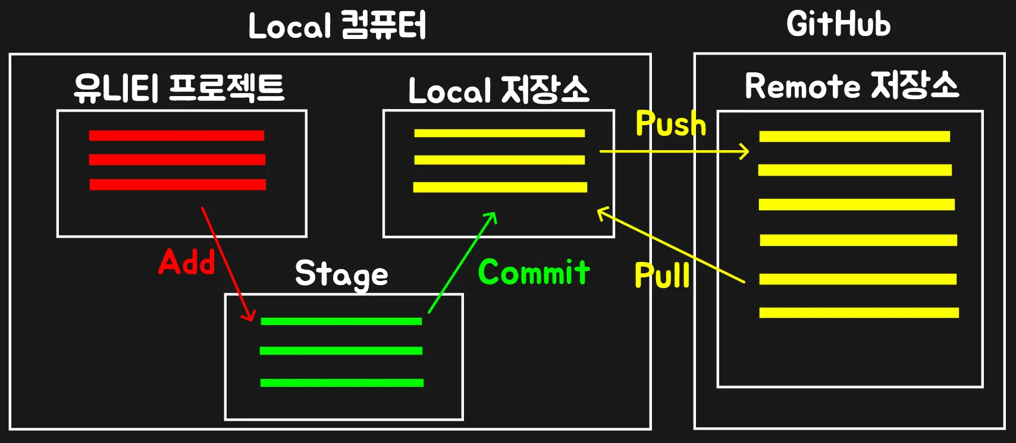
[명령어 모음]
| 명령어 | 설명 | 예시 |
| git init | 폴더를 Git 저장소로 만든다 | git init |
| git add | 저장할 파일을 선택한다 | git add 파일명 / git add . |
| git commit | 선택한 변경 내용을 저장한다 | git commit -m "메시지" |
| git status | 현재 변경된 파일과 상태를 보여준다 | git status |
| git log | 커밋 기록을 확인한다 | git log |
| git diff | 수정된 내용을 비교해서 보여준다 | git diff |
| git clone | 원격 저장소를 복사해서 내 컴퓨터에 만든다 | git clone URL |
| git pull | 원격 저장소의 변경사항을 가져온다 | git pull |
| git push | 내 변경사항을 원격 저장소에 업로드한다 | git push |
| git branch | 브랜치를 확인하거나 만든다 | git branch / git branch 이름 |
| git checkout | 다른 브랜치로 이동하거나 특정 커밋으로 돌아감 | git checkout 브랜치명 |
| git merge | 다른 브랜치의 내용을 현재 브랜치에 합친다 | git merge 브랜치명 |
| git --version | git 버전을 확인한다 | git --version |
| clear | 입력된 텍스트를 지운다 | |
| git config | 현재 설정된 사용자의 정보를 확인한다 | git config user.name / git config user.email |
Revert / Reset : 지정한 commit으로 이동하고 이후 commit은 삭제하는 명령어
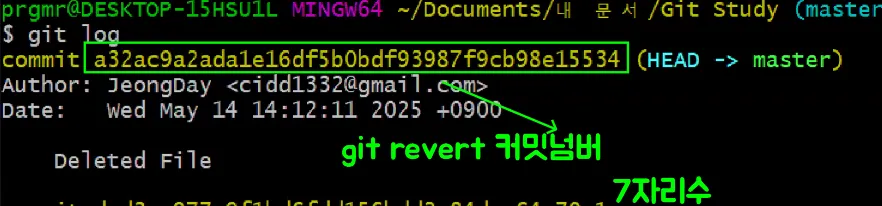
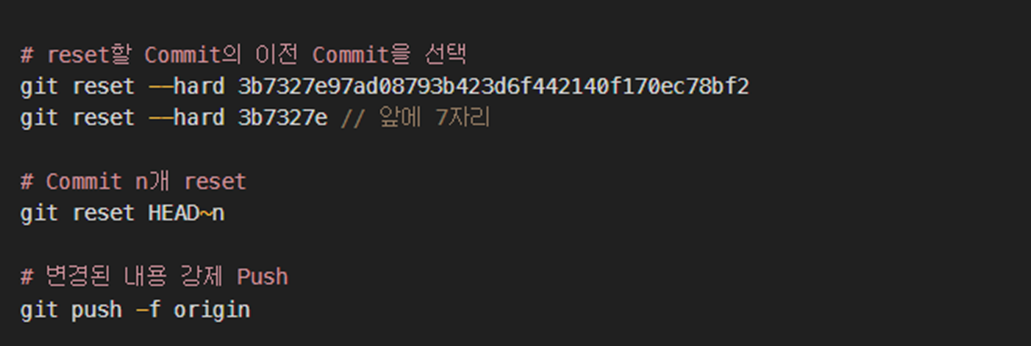
git log로 commit 한 기록들은 확인한 후 git 커밋 넘버(앞 7자리만 사용해도 무방)를 활용해서 되돌아가면 된다.
4. .gitignore
Unity 프로젝트를 생성하면 자동으로 아래와 같은 폴더들이 생성된다.
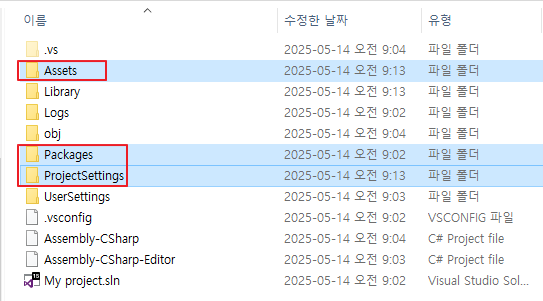
이때, Assets, Packages, ProjectSettiong 폴더만 있으면 다른 파일들은 meta 파일과 cash에 의해서 알아서 만들어지므로
다른 드라이브에 저장하려거나 압축을 하여 업로드할 때에는 위에 3가지 폴더만 백업해 주면 된다.
Git을 통해서 형상관리할 때에는
GitHub에서 제공하는 Unity용 .gitignore 파일을 사용하면 좋다.
이 ignore 파일을 사용하면 용량을 불필요하게 차지하는 파일들을 제외하고 push함
gitignore/Unity.gitignore at main · github/gitignore
A collection of useful .gitignore templates. Contribute to github/gitignore development by creating an account on GitHub.
github.com
Unity 말고도 여러 ignore 파일들이 있으니 참고바람
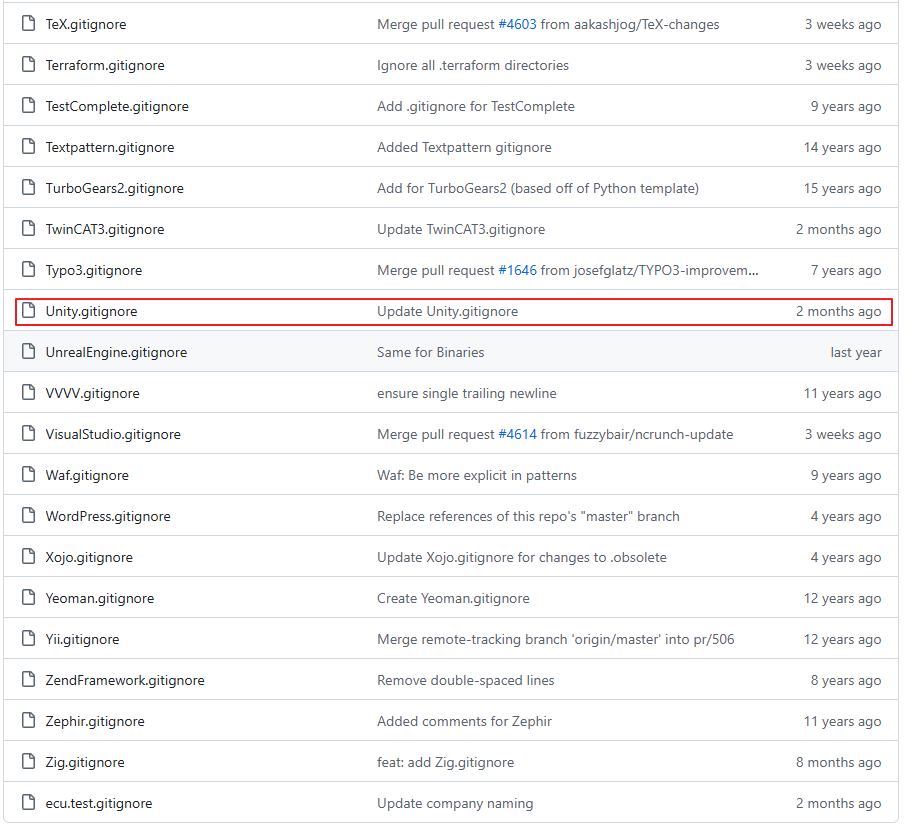
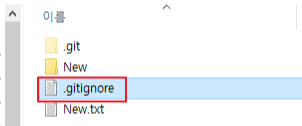
다운로드한 ignore 파일을 git으로 형상관리하는 메인루트 경로에 저장하고
ignore 파일명 앞에 Unity를 제거해서 .gitignore 로 저장해 주면 완료!
Ignore TIP
	# 확장자가 txt인 파일 모두 무시
        *.txt

        # 해당 폴더에 있는 모든 파일 무시
        폴더명/

        # 해당 폴더에 있는 모든 txt 파일 무시
        폴더명/*.txt
요기 부캠은 온라인 수업이라 캠을 켜야 하는데, 내가 갖고 있는 맥북은 성능이 좀 딸려서 나중에 따라오기 힘들 거라 해서 데탑으로 수업을 듣고 있다. 그래서 캠이 없어가지고 급하게 다이소에서 사 왔는데 진짜 개에바 못생겼다!! 왜이렇게 얼굴이 확대돼서 나오는겨ㅋ; 암튼 2일차 수업 끝!
'Unity > 멋쟁이사자처럼 부트캠프' 카테고리의 다른 글
| [멋쟁이사자처럼부트캠프] 유니티 게임 개발 5기(6일차) - 캐릭터 움직이기 및 Git 잔디 심기 🌱 (3) | 2025.05.20 |
|---|---|
| [멋쟁이사자처럼부트캠프] 유니티 게임 개발 5기(5일차) - Unity 기본 사용법(2) 및 오브젝트 활용 (0) | 2025.05.19 |
| [멋쟁이사자처럼부트캠프] 유니티 게임 개발 5기(4일차) - C# 프로그래밍 기초(2) 및 Unity 기본 사용법 (1) | 2025.05.16 |
| [멋쟁이사자처럼부트캠프] 유니티 게임 개발 5기(3일차) - Visual Studio를 이용한 C# 프로그래밍 기초 (1) | 2025.05.15 |
| [멋쟁이사자처럼부트캠프] 유니티 게임 개발 5기(1일차) - Unity 설치 및 프로젝트 생성 (1) | 2025.05.14 |


