
✅ 오늘의 학습 목표
1. 유니티 에디터 알아보기(2)
2. 게임 오브젝트 활용
🥕 예행 작업
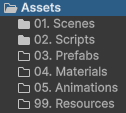
1. Project - Assets 아래 새로운 폴더 생성Rename 단축키 : F2
2. Scenes 폴더에 새로운 씬 생성

1. UI 버튼의 기능 및 윈도우 바
1. 좌표계
1.1. Center와 Pivot 좌표계
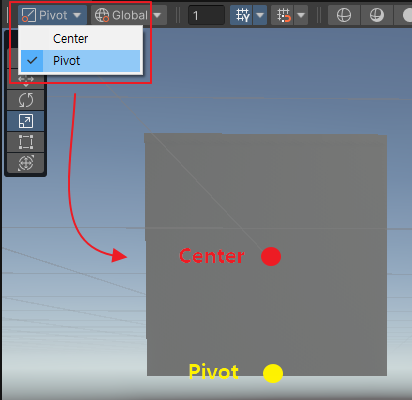
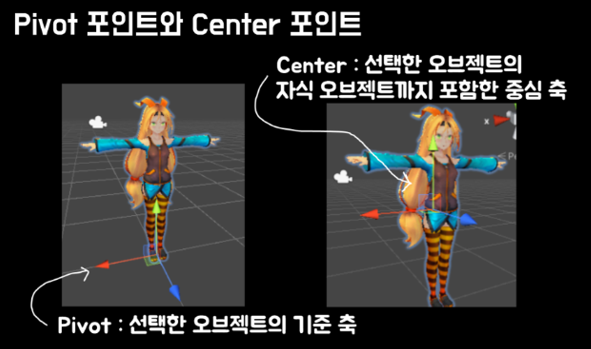
- 단축키 Z
- Center : 선택한 오브젝트의 자식 오브젝트까지 포함한 중심축
- Pivot : 선택한 오브젝트의 기준 축
1.2. Global 좌표계와 Local 좌표계

- 단축키 X
- Global : 월드상 좌표계
- Local : 오브젝트상 좌표계
2. 실행 상자
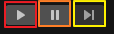
- 실행 / 정지
- 일시 실행 / 정지
- 1 프레임 단위 실행 / 정지
🚨 런타임 상태에서 작업을 하면 작업 내용이 다 날라갈 수 있으니 주의할 것
이런 걸 방지하고자 런타임 시 UI 색상이 바뀌도록 설정할 수 있음!
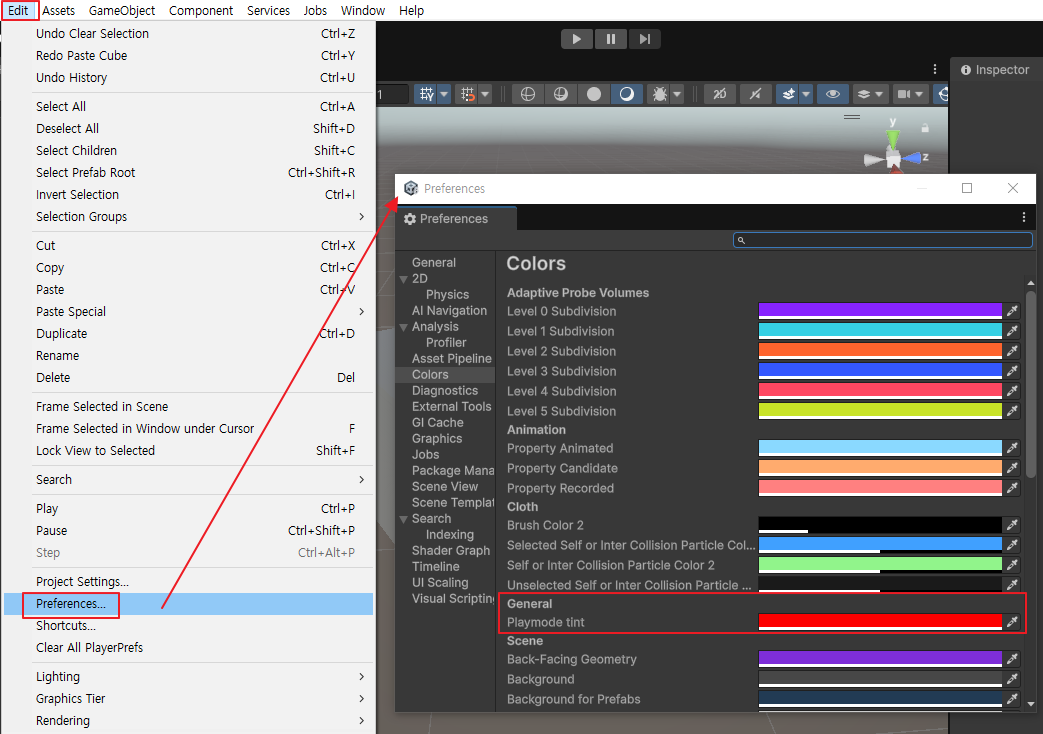
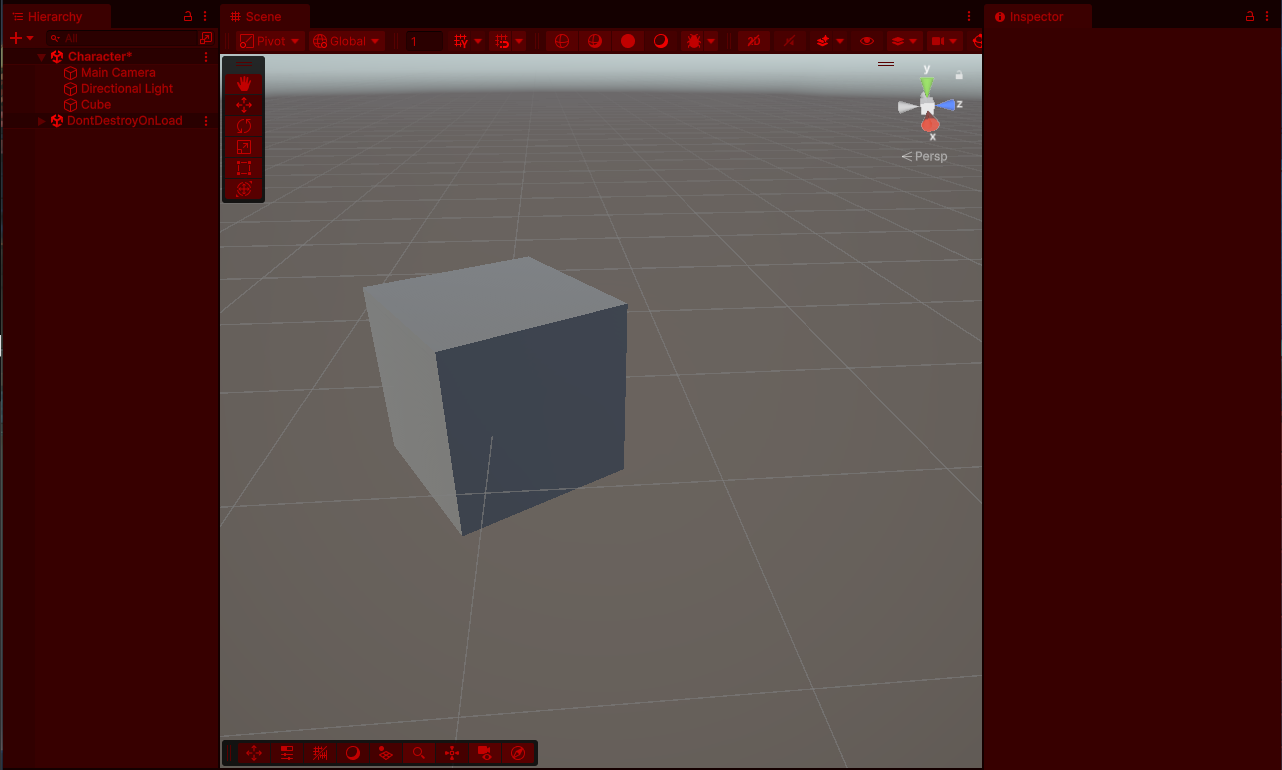
Edit - Preferences - Playmod tint에서 색상을 바꿔주면 실행할 때 UI 색상이 바뀐다.
3. 콘솔 뷰 (Console View)
- 단축키 : Ctrl + Shift + C
3.1. 스크립트 파일 생성

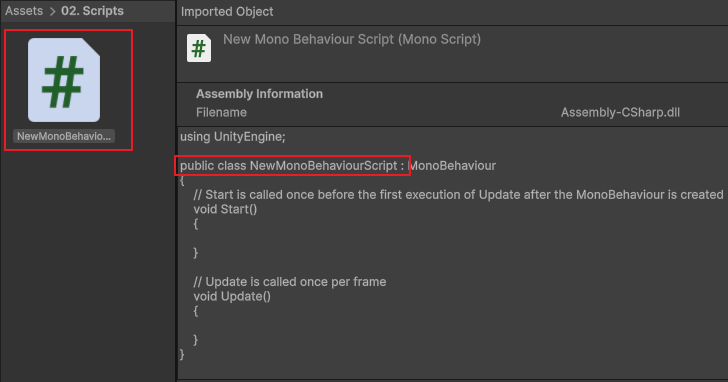
🚨 스크립트 파일을 생성했을 때 결정한 이름으로 Class가 자동으로 생성하기 때문에 파일을 처음 생성할 때 이름을 정확히 해야 한다.
⭐ 파일명 변경 시 VS에서 해당 클래스명에 커서를 두고 Ctrl + R + R 을 눌러 이름을 변경하면 VS가 자동으로 이 클래스 이름을 사용하는 모든 곳(파일 이름 포함)에서 변경을 반영해 줌

3.2. 작성한 스크립트를 오브젝트에 삽입


- 스크립트 파일을 오브젝트에 드래그 앤 드롭해서 삽입
- 인스펙터 창에서 Add Component로 삽입
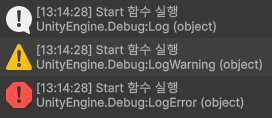
3.3. 스크립트 내용 콘솔창에서 확인하기

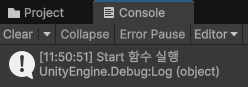
3.4. Log 종류

2. 게임 오브젝트
- 게임 오브젝트 : 유니티의 객체 기본 단위
- 빈 게임 오브젝트 (Ctrl + Shift + N) : 오브젝트들의 그룹화 / 스크립트 실행 용도
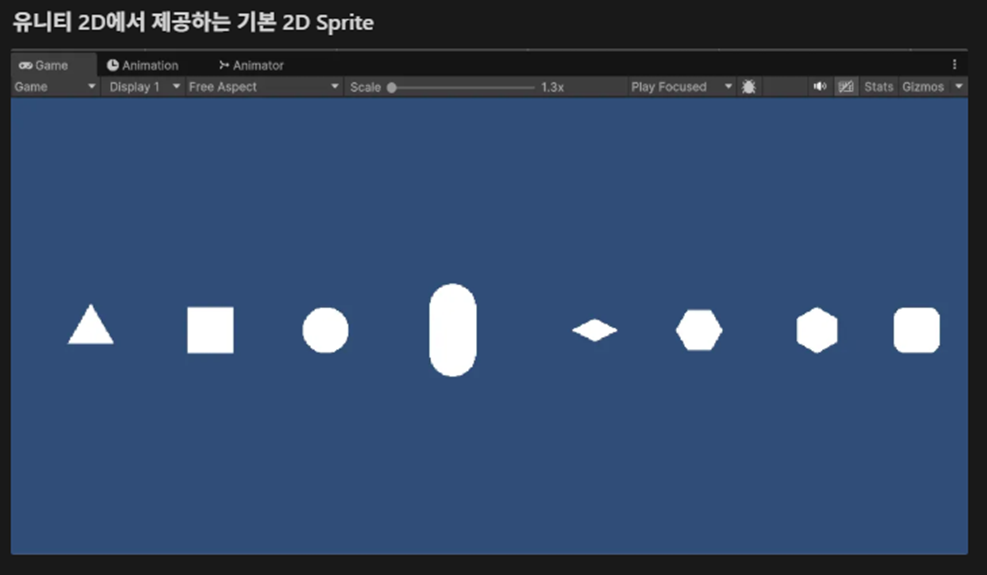
- 프리미티브 오브젝트 : 유니티에서 제공하는 기본 도형

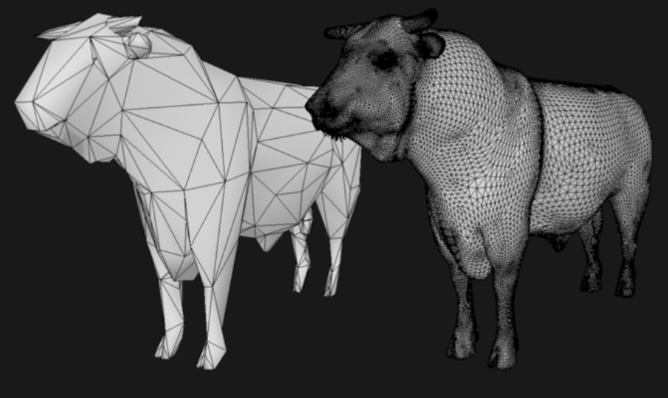
- 매쉬(Mesh)와 폴리곤(Polygon)


| 항목 | 플레인 (Plane) | 쿼드 (Quad) | 폴리곤 (Polygon) |
| 구성 | 200개의 삼각형 | 2개의 삼각형 | 사용자 지정 다각형 |
- 로우 폴리곤과 하이 폴리곤
1. 캐릭터 만들기
1. 프리미티브 오브젝트활용해서 캐릭터 틀 만들기
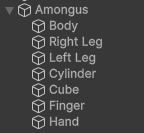
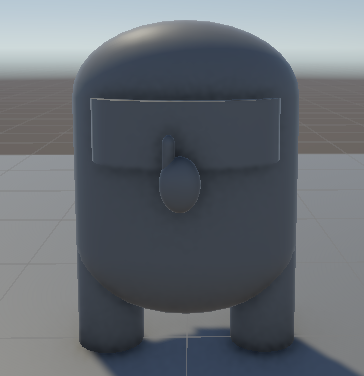

프리미티브 오브젝트활용해서 막 조작해 보다가 얼추 어몽어스같이 생긴 캐릭터를 그려냈다.......
캐릭터 앞에 쉿 제스처 좀 넣어봤는데 ㅎ..ㅎ.. 영.. 별로다! ㅋ
아무튼 여러 도형으로 조합해서 캐릭터를 만들었다면 그룹화할 때 위에서 배운 빈 게임 오브젝트를 활용해서 그룹화해준다!
(Ctrl + Shift + G를 하면 좌표 기준점이 엉뚱한 곳에 잡히니까 무조건 오브젝트로 그룹화할 것)
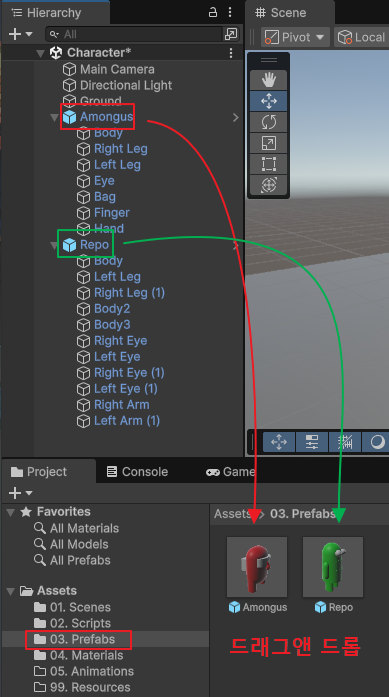
2. 프리팹 적용
씬에 있는 오브젝트를 에셋(Assets)으로 포장하는 작업
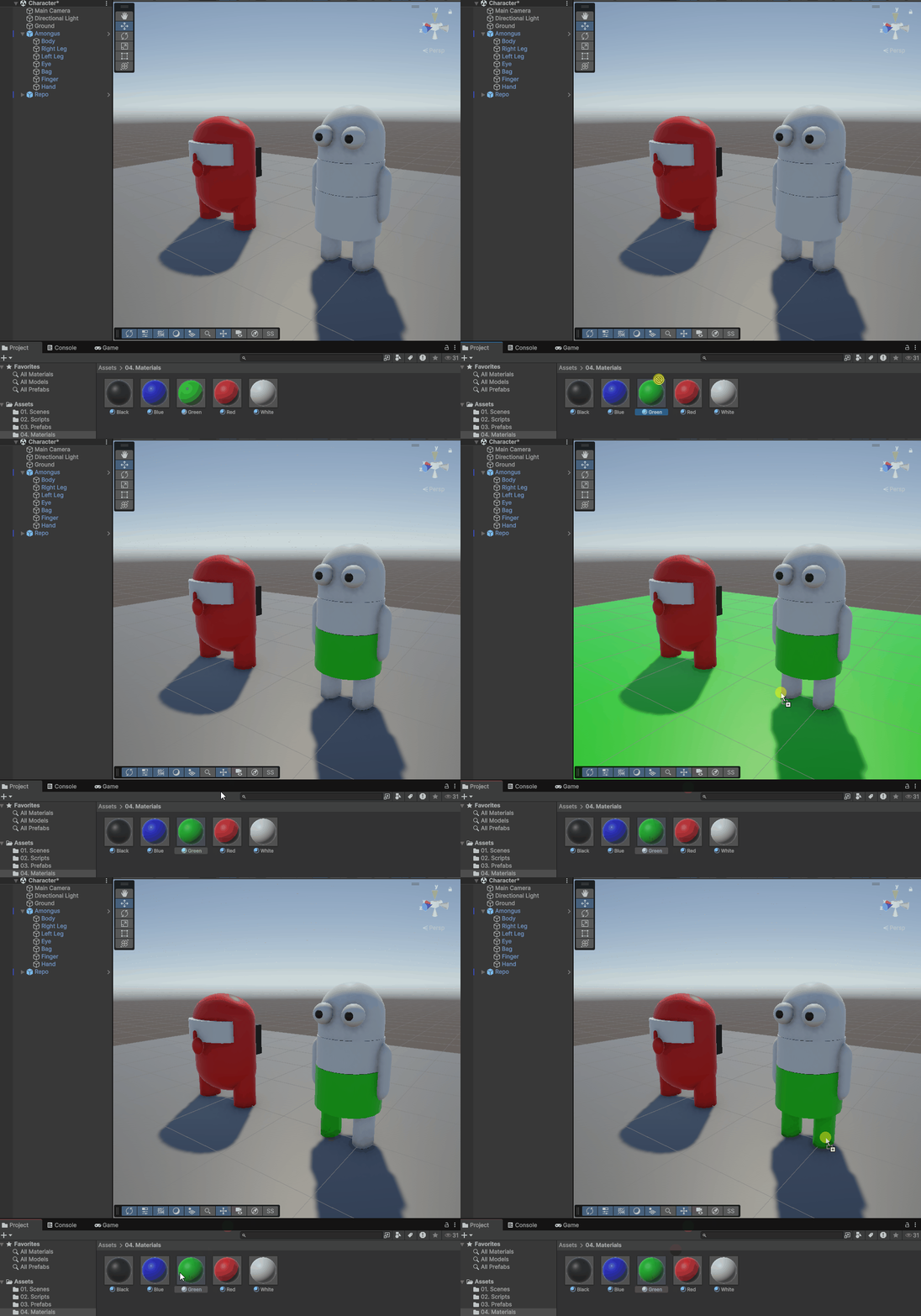
3. 머테리얼 (Material) 적용
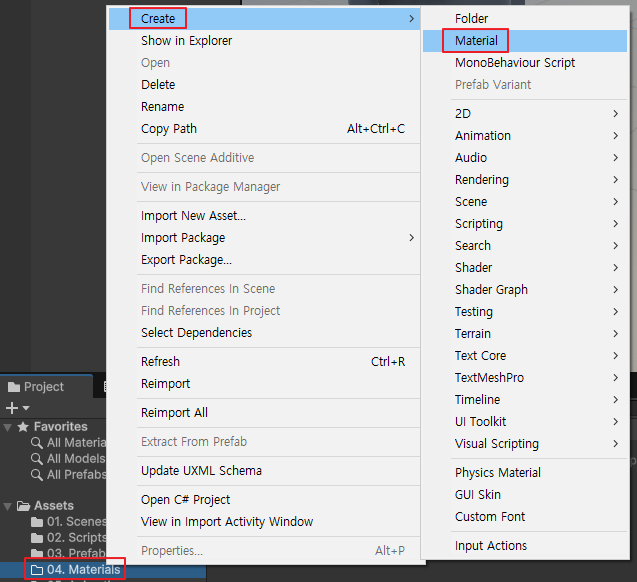
3.1. 머테리얼 생성
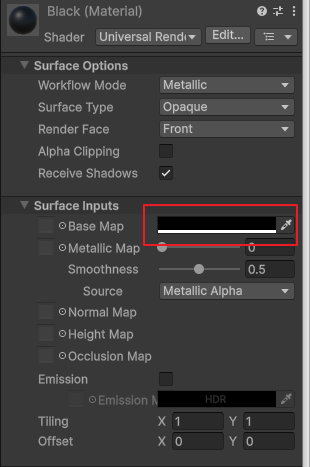
3.2. 머테리얼 색상 적용
3.3. 변경 데이터 저장

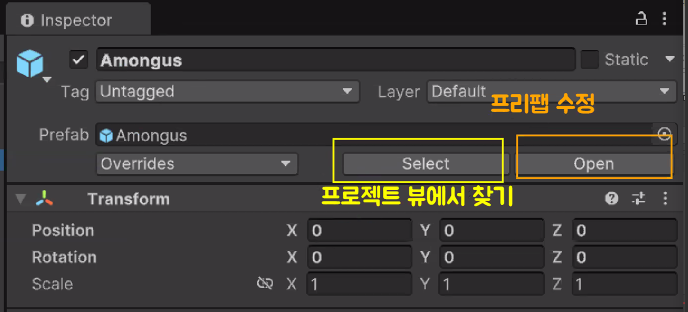
3.4. 캐릭터 움직이기 (맛보기용, 키보드 반응 X, 애니메이션 적용 X)
3.4.1. 스크립트 생성
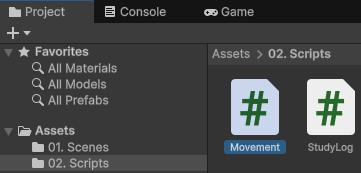
3.4.2. 코드 구현


Start 함수 안에 구현한 코드는 런타임 실행 시 딱 한번 실행되고,
Update 함수 안에 구현한 코드는 런타임 내내 반복 실행된다.
3.4.3. 넘 하찮아 보이는 결과지만 귀엽다ㅋ
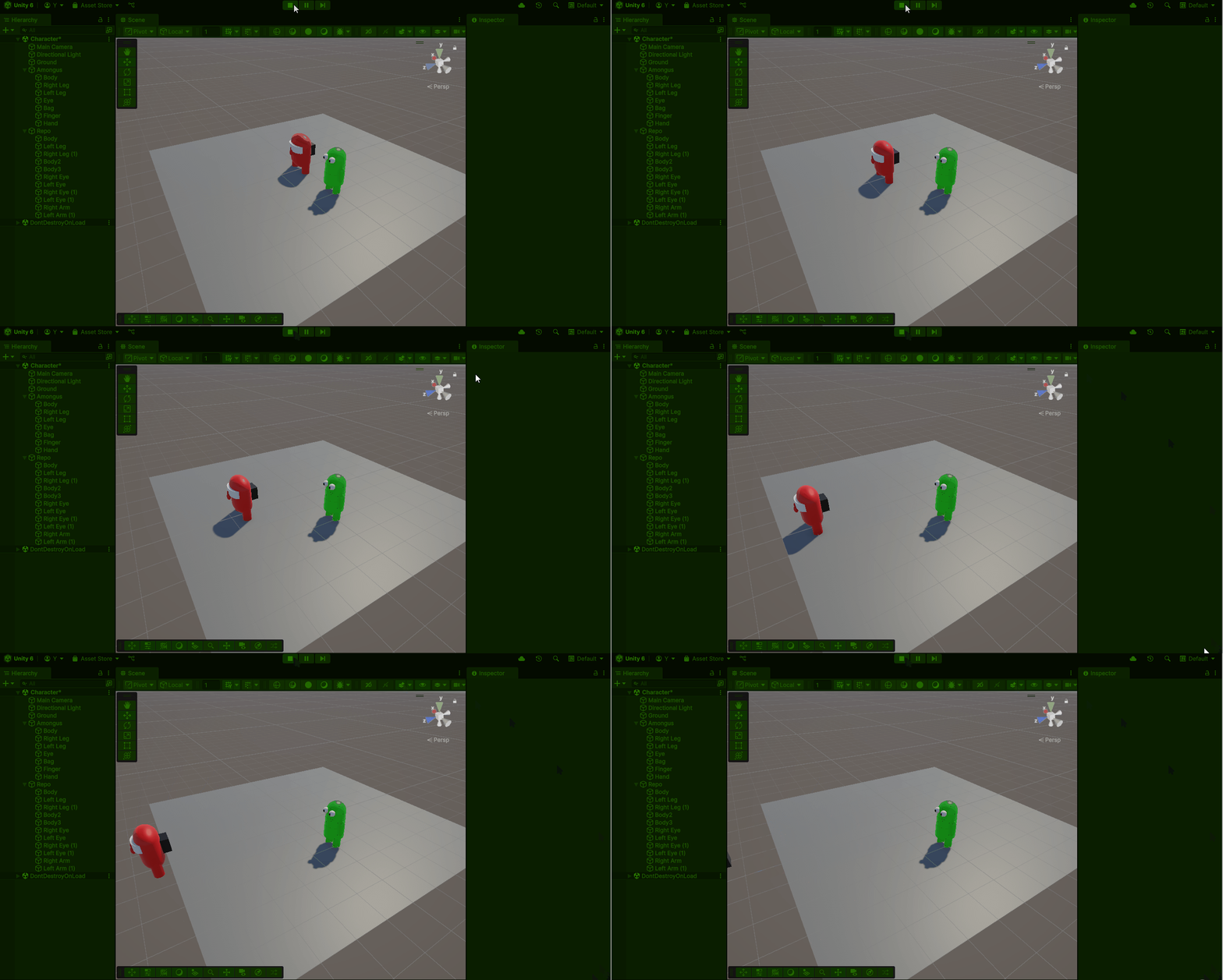
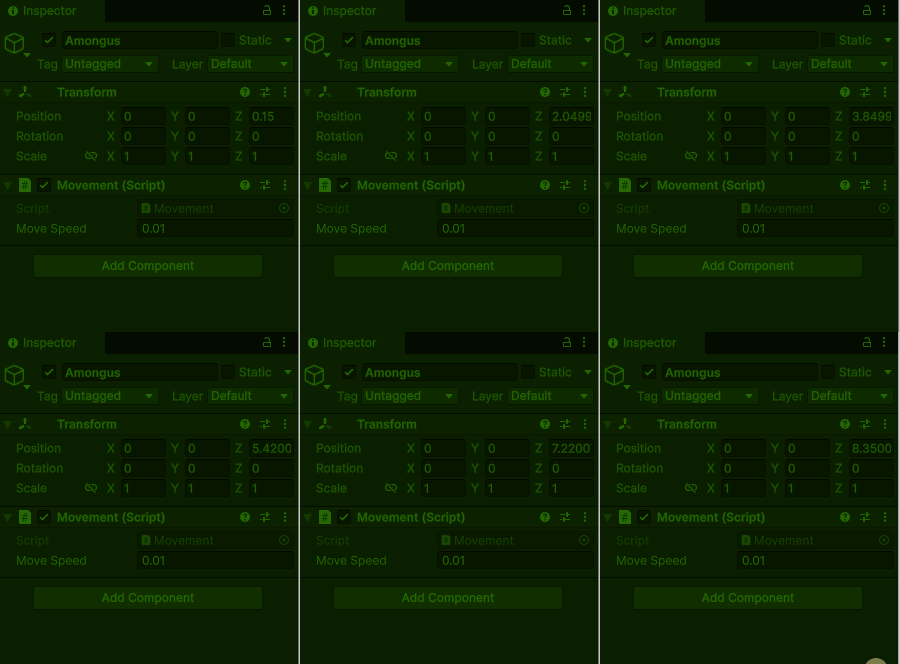
오브젝트의 인스펙터에서 위치 좌표 Z를 확인해보면 숫자가 변하는 것을 확인할 수 있다.
아직까진 아는 내용이라 크게 배움에 있어서 이득?! 은 잘 모르겠지만
그래도 눈에 보이는 게 있으니까 이제 슬슬 재밌어지기 시작했다 ㅎㅋ
얼른 애니메이션도 넣고.. 막 이것저것 다 구현하고 싶다!!
C# 구현할 때 머리 깨질 생각 하니까 벌써부터 신난다 오예 ㅋ (거짓말임)
그리고 앞으로 배우면서 주간 회고도 해야겠다는 생각도 살짝 든다.
단축키나 뭐.. 완전 생소한 단어들? 이 몇 가지 있었던 것 같은데 역시나 기억이 안 난다!
강사님이 자주 반복해서 말씀해 주실 거라 하셨으니 일단 부담 안 갖고 즐기면서 수업 들어보겠슴다 👾
'Unity > 멋쟁이사자처럼 부트캠프' 카테고리의 다른 글
| [멋쟁이사자처럼부트캠프] 유니티 게임 개발 5기(7일차) - C# 기초 및 유니티 GameObject 접근 (2) | 2025.05.21 |
|---|---|
| [멋쟁이사자처럼부트캠프] 유니티 게임 개발 5기(6일차) - 캐릭터 움직이기 및 Git 잔디 심기 🌱 (3) | 2025.05.20 |
| [멋쟁이사자처럼부트캠프] 유니티 게임 개발 5기(4일차) - C# 프로그래밍 기초(2) 및 Unity 기본 사용법 (1) | 2025.05.16 |
| [멋쟁이사자처럼부트캠프] 유니티 게임 개발 5기(3일차) - Visual Studio를 이용한 C# 프로그래밍 기초 (1) | 2025.05.15 |
| [멋쟁이사자처럼부트캠프] 유니티 게임 개발 5기(2일차) - 형상 관리 프로그램(Git)을 활용하여 프로젝트 관리하기 (2) | 2025.05.14 |


