
✅ 오늘의 학습 목표
1. 공격 기능 추가
2. 타일맵 제작
1. 기능 추가
1. 공격 기능 추가
1.1. 히트박스 생성 및 애니메이션 적용

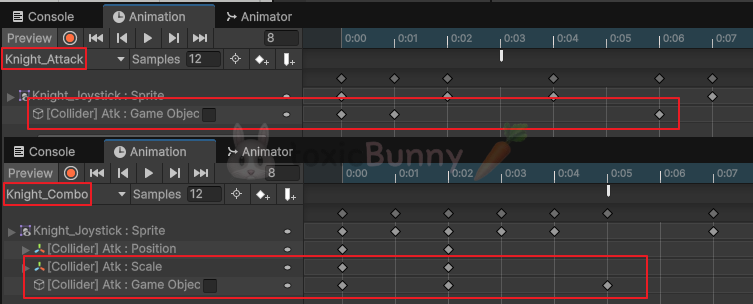
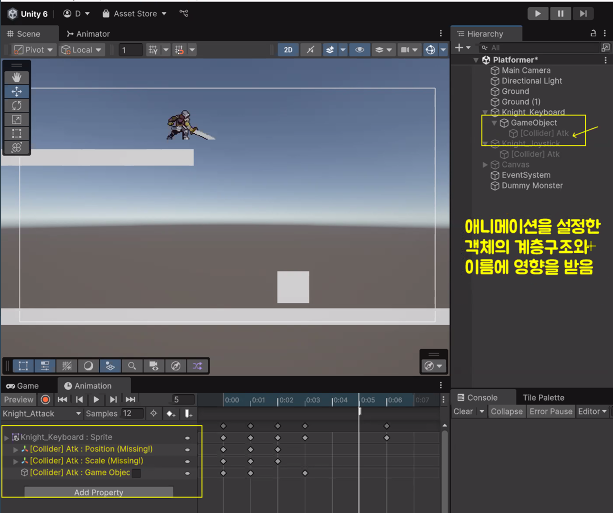
공격을 처리할 히트박스를 생성해 주고 애니메이션 동작과 크기에 맞게 콜라이더를 활성/비활성화 해준다.
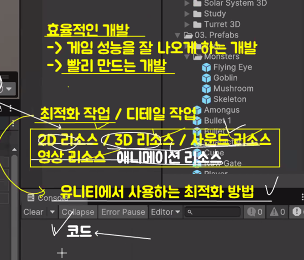
하지만 실무에서 이렇게 애니메이션에서 스케일을 조절하는 것은 성능적으로 좋지 않다.
게임 이미지 제작자에게 검과 동일한 이미지를 만들어달라고 하고, 그 이미지에 맞게 폴리곤 콜라이더로 적용해 주는 것이 제일 좋다.
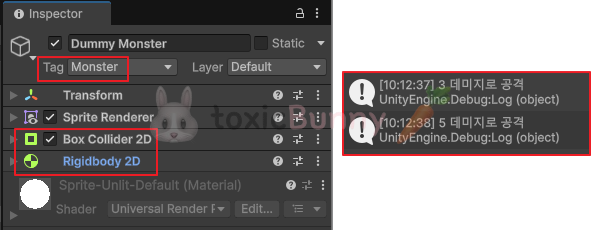
1.2. 공격 판정 확인
public class KnightController_Joystick : MonoBehaviour
{
    private float atkDamage = 3f;

    void OnTriggerEnter2D(Collider2D other)
    {
        if (other.CompareTag("Monster"))
        {
            Debug.Log($"{atkDamage} 데미지로 공격");
        }
    }

    void Attack()
    {
        if (!isAttack)
        {
            isAttack = true;
            atkDamage = 3f;
            animator.SetTrigger("[Trigger] Attack");
        }
        else
            isCombo = true;
    }

    public void CheckCombo()
    {
        if (isCombo)
        {
            atkDamage = 5f;
            animator.SetBool("[Bool] IsCombo", true);
        }
        else
        {
            animator.SetBool("[Bool] IsCombo", false);
            isAttack = false;
        }
    }
}
2. 키보드 오브젝트
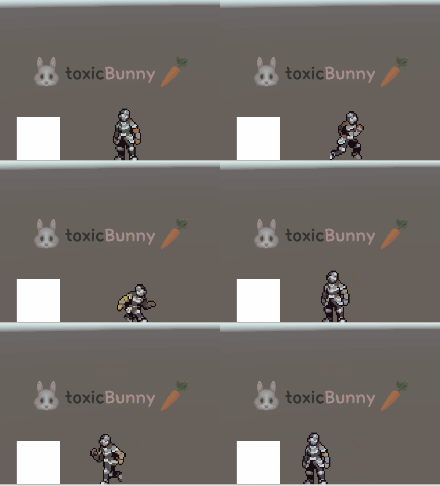
조이스틱에만 구현한 애니메이션이나 공격기능을 이제 키보드 오브젝트에도 넣어준다.
using UnityEngine;

public class KnightController_Keyboard : MonoBehaviour
{
    private Animator animator;
    private Rigidbody2D knightRb;

    private Vector3 inputDir;
    [SerializeField] private float moveSpeed = 3f;
    [SerializeField] private float jumpPower = 13f;

    private float atkDamage = 3f;

    private bool isGround;
    private bool isAttack;
    private bool isCombo;

    void Start()
    {
        animator = GetComponent<Animator>();
        knightRb = GetComponent<Rigidbody2D>();
    }

    void Update()
    {
        InputKeyboard();
        Jump();
        Attack();
    }

    void FixedUpdate()
    {
        Move();
    }

    void OnCollisionEnter2D(Collision2D other)
    {
        if (other.gameObject.CompareTag("Ground"))
        {
            animator.SetBool("[Bool] IsGround", true);
            isGround = true;
        }
    }

    private void OnCollisionExit2D(Collision2D other)
    {
        if (other.gameObject.CompareTag("Ground"))
        {
            animator.SetBool("[Bool] IsGround", false);
            isGround = false;
        }
    }

    void OnTriggerEnter2D(Collider2D other)
    {
        if (other.CompareTag("Monster"))
        {
            Debug.Log($"{atkDamage} 데미지로 공격");
        }
    }

    void InputKeyboard()
    {
        float h = Input.GetAxisRaw("Horizontal");
        float v = Input.GetAxisRaw("Vertical");
        inputDir = new Vector3(h, v, 0);

        // 애니메이터 파라미터에 값 전달 => 애니메이션 동작
        animator.SetFloat("[Float] JoystickX", inputDir.x);
        animator.SetFloat("[Float] JoystickY", inputDir.y);
    }

    void Move()
    {
        if (inputDir.x != 0)
        {
            var scaleX = inputDir.x > 0 ? 1 : -1;
            transform.localScale = new Vector3(scaleX, 1, 1);

            knightRb.linearVelocityX = inputDir.x * moveSpeed;
        }
    }

    void Jump()
    {
        if (Input.GetKeyDown(KeyCode.Space) && isGround)
        {
            animator.SetTrigger("[Trigger] Jump");
            knightRb.AddForceY(jumpPower, ForceMode2D.Impulse);
        }
    }

    void Attack()
    {
        if (Input.GetKeyDown(KeyCode.Z))
        {
            if (!isAttack)
            {
                isAttack = true;
                atkDamage = 3f;
                animator.SetTrigger("[Trigger] Attack");
            }
            else
                isCombo = true;
        }
    }

    public void CheckCombo()
    {
        if (isCombo)
        {
            atkDamage = 5f;
            animator.SetBool("[Bool] IsCombo", true);
        }
        else
        {
            animator.SetBool("[Bool] IsCombo", false);
            isAttack = false;
        }
    }

    public void EndCombo()
    {
        isAttack = false;
        isCombo = false;
    }
}

2. Tile Map 제작
🥕 예행 작업
1. Scene 생성 (Town)
2. Assets 다운로드
Free - Pixel Art Asset Pack - Topdown Tileset - 16x16 Sprites by Anokolisa
500 Sprites, 3 Heroes, 8 enemies, 50 Weapons
anokolisa.itch.io
Hana Caraka - Topdown Tileset by Otterisk
Complete 16x16 seasonal tileset for your top down games
otterisk.itch.io
Summer Village Tileset and Asset Pack 32x32 Pixels by schwarnhild
A village-themed 32x32 top-down asset pack with tileset , assets and animated villagers
schwarnhild.itch.io
2D Pixel Art Platformer | Biome - American Forest | 2D 주변환경 | Unity Asset Store
Elevate your workflow with the 2D Pixel Art Platformer | Biome - American Forest asset from Superposition Principle. Find this & more 주변환경 on the Unity Asset Store.
assetstore.unity.com
Background for mobile games, portrait, 2D, art. | 2D 주변환경 | Unity Asset Store
Elevate your workflow with the Background for mobile games, portrait, 2D, art. asset from Armor and Rum. Find this & more 주변환경 on the Unity Asset Store.
assetstore.unity.com
1. 타일 팔레트 생성
1.1. 타일 팔렛트 창 열기
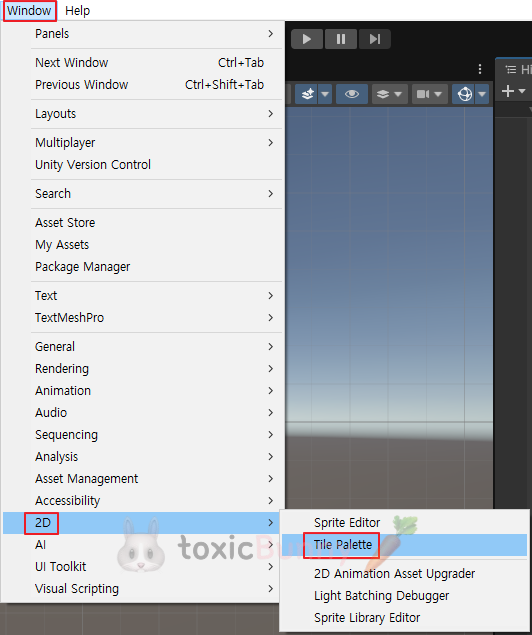
1.2. 타일 팔렛트 생성

2. 이미지 전처리(?) 작업
픽셀 아트 기반의 타일맵을 정확하고 선명하게 표현하기 위해서 이미지 전처리 작업을 해주어야 한다.
2.1. 이미지 설정
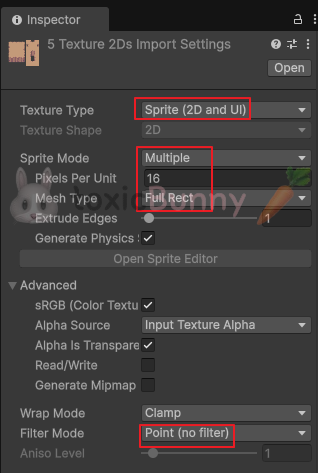
- 타일맵에서 사용하는 이미지는 보통 2D 스프라이트이기 때문에 Sprite (2D and UI) 선택
- 하나의 이미지에 여러 타일이 그려져 있는 형태이므로 Multiple 선택
- 타일셋 이미지의 타일 크기가 16x16 이므로 16 입력
- 픽셀 아트 특성상 선명한 픽셀 경계가 중요하므로 Point (no filter) 선택
2.2. 이미지 자르기

타일 크기가 16x16 이므로 Cell Size도 16 x 16으로 설정해 준 후 잘라줌
2.3. 타일 팔레트에 적용
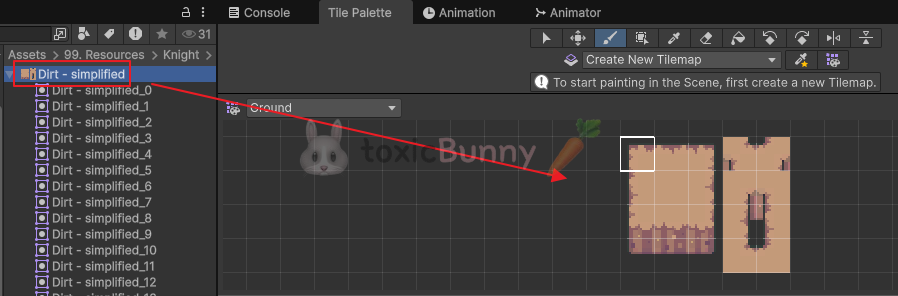
미술 할 때처럼 팔레트에 여러 색깔을 두고 필요할 때마다 붓을 가져다 대는 것처럼
타일 팔레트도 동일하게 여러 타일맵을 두고 필요할 때마다 클릭해서 배치해 준다.
3. 타일맵 생성
3.1. 타일맵 생성 및 종류
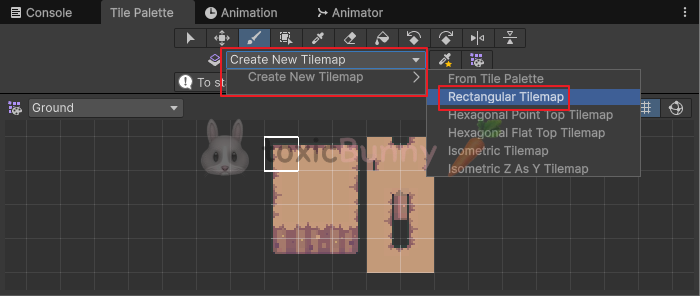
여러 타일맵 종류가 있는데 우리는 2D 플랫포머 게임을 구현할 것이기 때문에 Rectangular 타일맵을 선택해 주었다.
| 타일맵 종류 | 설명 | 사용 예시 |
| Rectangular Tilemap | 기본 정사각형(또는 직사각형) 타일로 구성된 타일맵 | 일반적인 2D 플랫포머, 탑다운 RPG 등 |
| Hexagonal Point Top Tilemap | 육각형 타일이 뾰족한 꼭짓점이 위/아래 방향으로 배치됨 | 전략 게임, 정육각 전투 격자 |
| Hexagonal Flat Top Tilemap | 육각형 타일이 평평한 면이 위/아래 방향으로 배치됨 | 전략 게임이나 퍼즐형 게임 등 |
| Isometric Tilemap | 등각 투영(Isometric) 방식의 타일맵. 사선 방향의 평면 타일 사용 | 쿼터뷰 RPG, 도시 건설 게임 |
| Isometric Z As Y Tilemap | Isometric과 유사하나 Z축을 Y축처럼 사용. 높낮이 표현에 적합 | 3D 느낌이 강조된 쿼터뷰 게임, 층이나 건물 구조 표현 등 |
3.2. 반복 작업
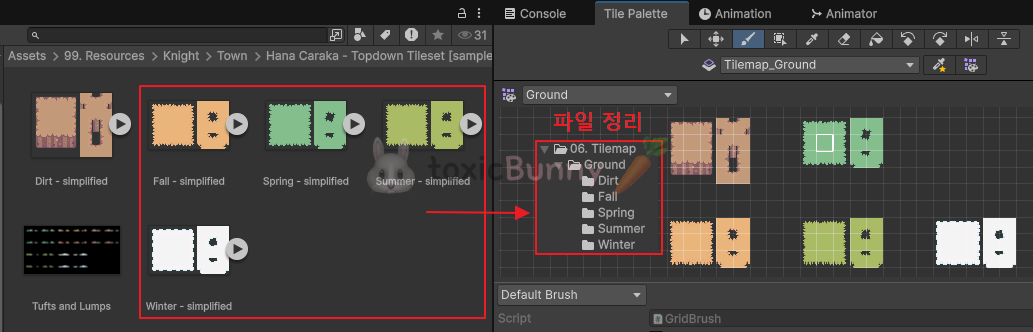
이런식으로 다른 타일맵들도 타일 팔레트에 배치해 주고, 하이어라키에 타일맵을 생성해 준다.
4. 타일맵 배치
이 부분은 취향에 맞게 타일맵을 배치해 주면 된다
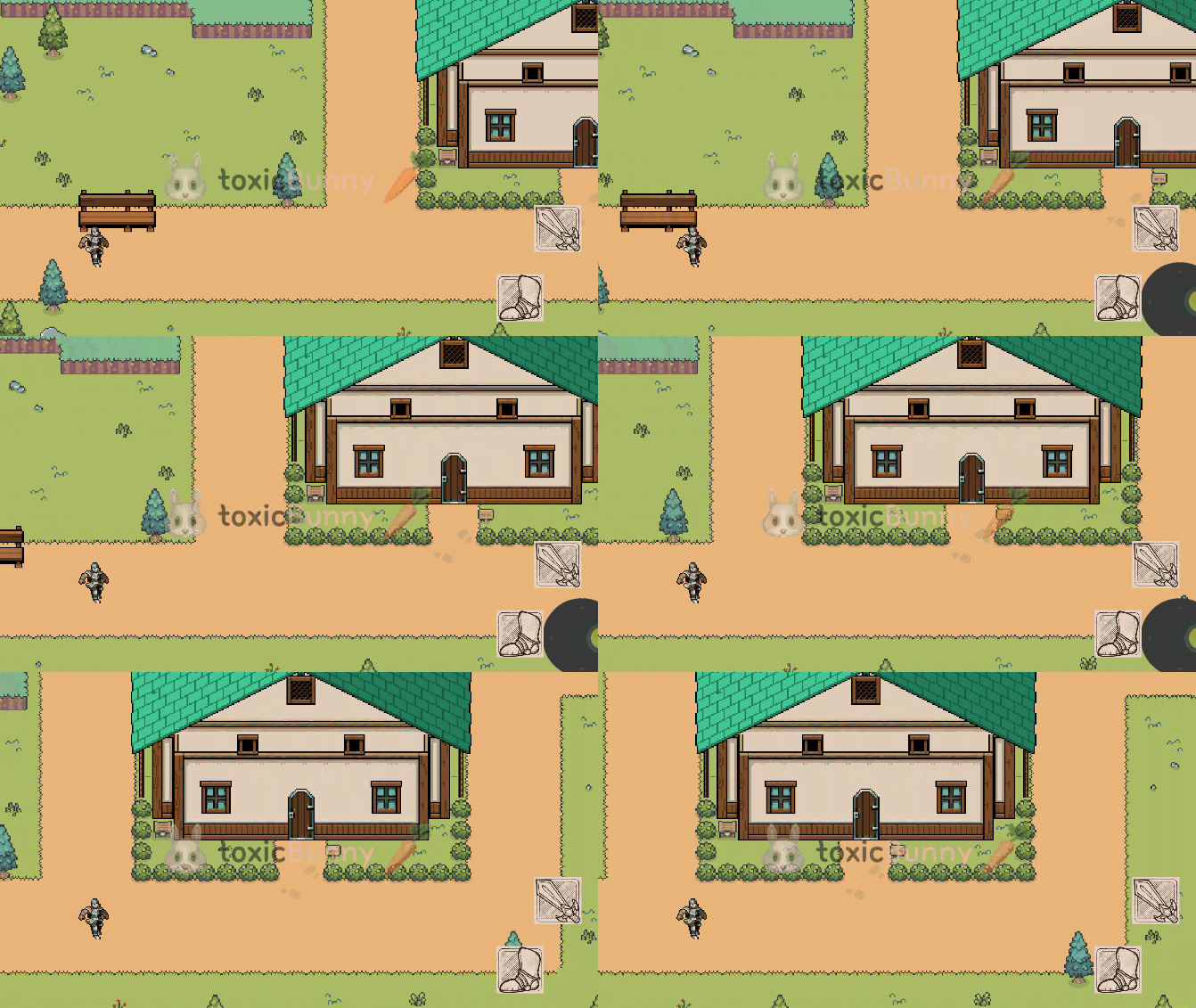
4.1. 단축키
- W : 타일맵 제작 취소
- Shift + 클릭 : 지우기
- Ctrl + 클릭 : 타일 변경 → 배치된 타일 복사함
- S : 영역 설정
- M : 설정한 영역을 일괄 이동
- U : 경계선 내부를 타일로 채움
- [ , ] : 좌 / 우로 회전
- Shift + [ : Flip X
- Shift + ] : Flip Y
4.2. 타일 팔레트 내 타일맵 이동
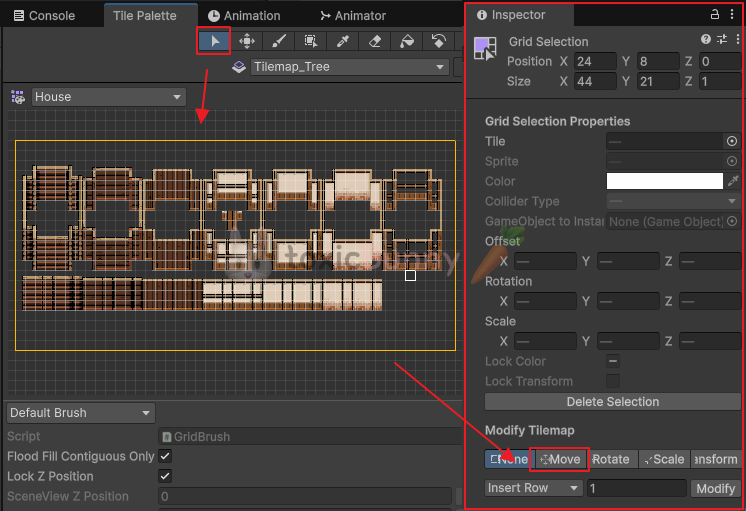
5. 콜라이더 추가
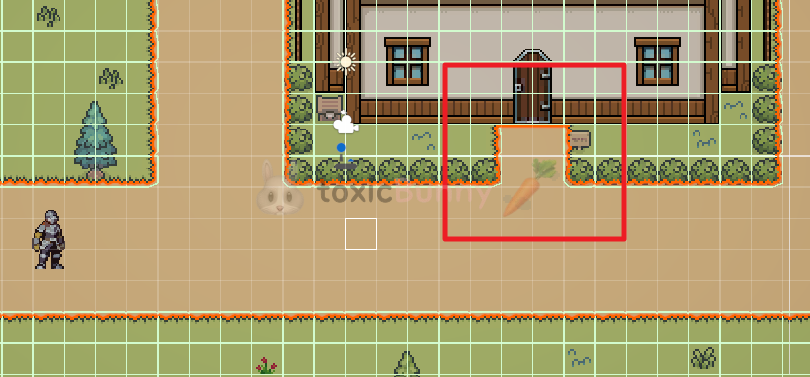
흙 길에서만 걸을 수 있도록 콜라이더를 설정해 주었는데
나중에 혹시 집 내부 이동을 지붕이 비치게 만들어서 이동되게 하는 시스템이면 콜라이더를 조금 수정해주어야 한다.
씬 전환으로 넘어가도 집 내부 들어가는 건 보여야 하니까.. 수정해 주면 좋을 것 같긴 하답
오늘 갑작스럽게 과제? 라고 해야할지 아무튼 기존에 만들었던 프로젝트를 제출해야하는 임무가 생겼다
강사님께서 피드백을 해주신다고 하셔서 새로 만들어볼까도 싶고.. 흠
근데 당장 자격증 시험도 다가오고 있어서 시간 여유가 있으면 새로 만들고 없으면 그냥 약간의 기능만 추가하고 제출하는 식으로 해야겠다 ㅠㅠ
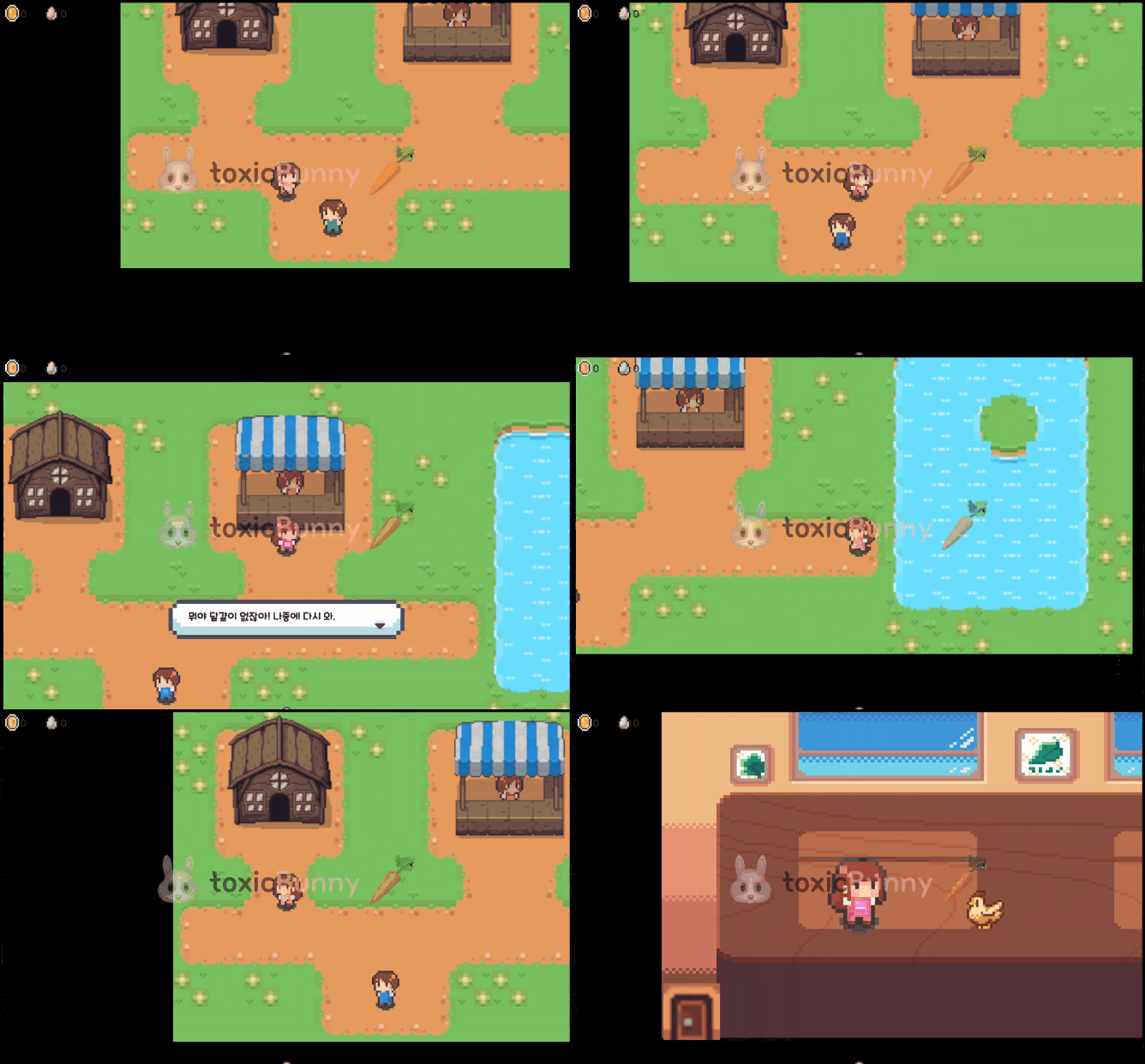
풉키키키 옛날에 이런 비슷한 거 만들었었는데
이땐 맨땅에 헤딩이라 진짜 무진장 힘들었던 기억이 난다..
오늘 타일맵은 노가다로 만든 거라 좀 불편했는데 나중에 Rule인가 암튼 그 타일맵 만드는 거 배우면 더 수월하게 맵 제작을 할 수 있을 거라 생각한다.
이땐 카메라 세팅 어캐하는지 전혀 몰라서 검은 화면 보이는데 너무 킹받네
ㅋㅋㅋ아 암튼 오늘 수업도 재밌었돠!!!
'Unity > 멋쟁이사자처럼 부트캠프' 카테고리의 다른 글
| [멋쟁이사자처럼부트캠프] 유니티 게임 개발 5기(30일차) - 2D 플랫포머 게임 (5) (3) | 2025.06.27 |
|---|---|
| [멋쟁이사자처럼부트캠프] 유니티 게임 개발 5기(29일차) - 2D 플랫포머 게임 (4) (7) | 2025.06.26 |
| [멋쟁이사자처럼부트캠프] 유니티 게임 개발 5기(27일차) - 2D 플랫포머 게임(2) 조이스틱 & 버튼 UI 구현 (2) | 2025.06.24 |
| [멋쟁이사자처럼부트캠프] 유니티 게임 개발 5기(26일차) - 게임수학(2) 및 2D플랫포머 게임(1) (1) | 2025.06.23 |
| [멋쟁이사자처럼부트캠프] 유니티 게임 개발 5기(25일차) - Monster 게임 마무리 & 게임 수학(1) (0) | 2025.06.19 |


