
1. 하트 열쇠 모델링 하기
1.1. Loop Cut
면을 분할하는 기능

단축키 : Ctrl + R
⭐ 모델 탑뷰 보는 법 : 텐키리스 7번 단축키
1.2. X-Ray 모드
겹치는 모든 부분을 선택하는 기능

단축키 : Alt + Z
x-ray 모드를 켜주지 않았을 때에는 line 하나만 선택되었고
x-ray 모드를 켜주었을 때에는 한 면 전체가 선택되는 것을 볼 수 있다.

Edit Mode에서는 X 키를 누르면 삭제 방식에 대한 창이 나타난다.
Vertices를 눌러 한쪽은 모두 삭제해주었다.
- Vertices: 정점과 연결된 선·면까지 삭제
- Edges: 선택한 선 삭제
- Faces: 선택한 면만 삭제
- Dissolve: 형태를 최대한 유지하면서 요소만 제거


좌우 대칭된 상태로 모델링을 해주기 위해
모디파이어에서 미러를 선택해주었다.

Clipping은 미러된 양쪽 메쉬를 벌어지지 않게 붙잡아주는 기능이다.
이렇게 하면 오른쪽 개체를 수정할 때 왼쪽에도 동일한 형태가 대칭되어 나타난다.

각진 큐브를 부드럽게 하기 위하여
Subdivision Surface(섭디)도 추가해주었다.
단축키 : 오브젝트 모드에서 Ctrl + 숫자 (키보드 윗쪽)
해당 숫자에 맞는 굴곡이 적용된다.
1.3. 하트 만들기


에디트 모드에서 버텍스 잡고 G키 눌러서 x,y축 방향으로 요리조리 움직여주었더니 하트 완성!
그리고 옆에서 봤을 때 S 키를 눌러서 스케일 값을 조절해서 하트 두께도 만져주었다.

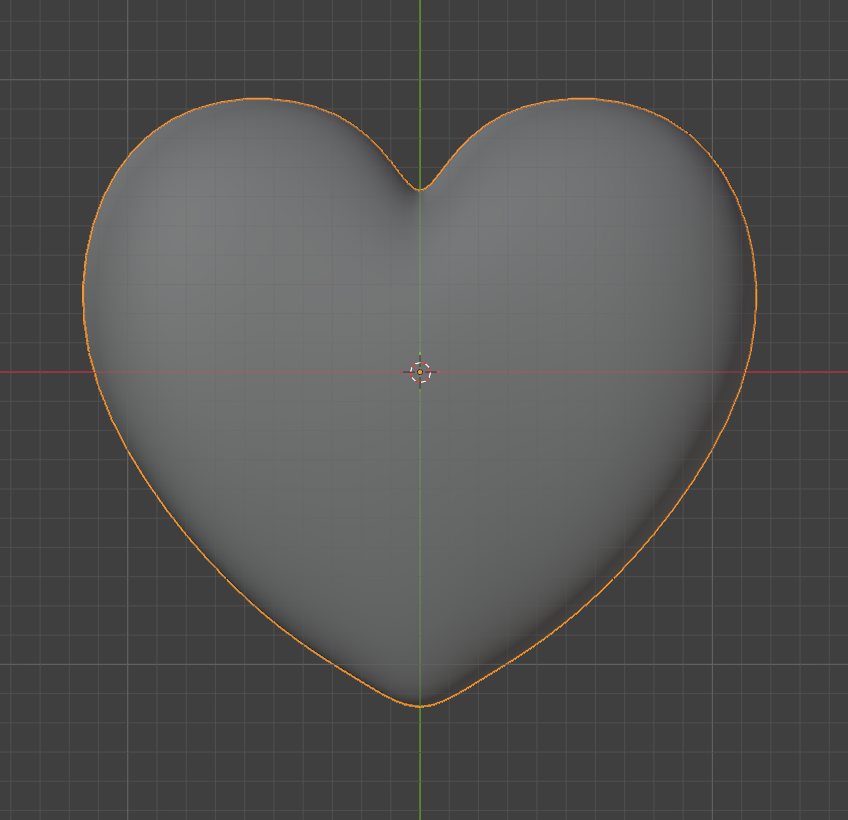
마무리 되었으면
오브젝트 모드로 나온 뒤 Shade Smooth를 눌러주어 표면을 더 매끄럽게 만들어주었다.

그런 다음
모디파이어를 Apply 해주어서 하나의 개체로 만들어주었다.
1.4. 열쇠 만들기

Shift A를 눌러서 mesh - Cylinder를 눌러 오브젝트를 생성해준다.

그런 다음 F9를 눌러 옵션창을 띄어준 다음에
Vertices의 값을 12로 설정해주었다.
어차피 나중에 섭디를 넣어줄 것이기 때문에 이 값이 클 필요없으니 적당한 값으로 조절해주면 된다.

이제 회전을 해줄 건데
이 때 숫자키를 통해서 회전율을 지정해줄 수 있다.

적당히 열쇠처럼 만들어주기 위해 적절한 위치에 놓아주었고
열쇠 이빨을 만들어주기 위해 단축키 E를 통해서
돌출 지점을 생성해주었다.


이 때 실수로 ESC를 눌러서 빠져나오게 된다면 익스트루드가 겹칠 수있으니 주의해야한다.
뒤늦게 인지했을 경우에는
A 를 눌러서 전체 선택한 다음
Merge의 단축키 M을 눌러준 다음
By Distance를 클릭한다.
그러면 겹쳐있던 버텍스들이 병합을 하여 해결할 수 있다.

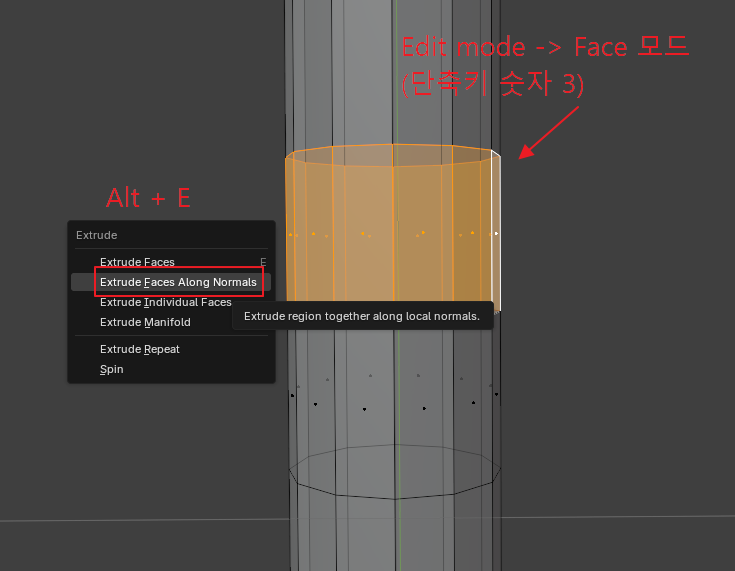

Alt + E 키를 눌러 돌출 방향을 지정해줄 수 있는데
이때 Along Normals를 클릭해주면
각각의 면이 바라보고 있는 방향으로 돌출을 시켜준다.

베벨을 적용해주기 위해서
Alt를 눌러 엣지를 선택하게 되면
그 엣지와 연결되어 있는 엣지 루프가 선택된다.
이 때 Ctrl + B를 눌러 베벨을 설정해줄 수 있다.
베벨은 날카로운 모서리를 깎아 둥글게 만들어주는 기능이다.

마우스 휠을 조작하면
둥근정도를 조절할수 있다.

루프컷을 이용해서 삼등분 (Ctrl + R)

E키 눌러서 돌출 시켜준 다음,
S + X + 0 을 순서대로 눌러주어서
선택한 엣지들을 x축 방향으로 정렬해주었다.

Ctrl + B로 모서리를 분할하기도 하지만
이렇게 엣지를 분할 시켜서 면으로 만들어줄 수도 있다.

그렇게 돌출과 베벨 반복하면서 열쇠 비스무리한 걸 만들었다..

전체적인 모델링이 완성되었다면
모디파이어를 통해서 베벨 값을 설정해줄 수 있다.
모디파이어는 개체 전체를 건들이기 때문에 웬만하면 모델링이 거의 완성되었을 때 사용하는 것이 좋다.

other 옵션에서 arc로 설정해주면
베벨의 곡률이 조금 더 자연스럽게 들어간다.

오브젝트 모드로 돌아와서
섭디랑, 오토 스무스를 적용해주었다.


모서리가 튀어나온 부분이 있는데
이건 베벨 모디파이어가 각이 큰 엣지를 모서리로 인식해서 그렇다.
그래서 모디파이어의 Angle 값을 조절해주면 해결할 수 있다.


모서리가 삐죽 튀어나와 있을 경우에는 단축키 K를 눌러
원하는 위치에 엣지를 추가하여 조절해주면 된다.
1.5. 다시 하트로,,


하트의 위 아래를 분할해주기 위해
분할할 기준을 잡은 다음 P를 눌러 분리해주었다.
- Selection: 현재 선택한 부분만 새 오브젝트로 분리
- By Material: 재질별로 분리
- By Loose Parts: 서로 연결되지 않은 덩어리별로 분리
분리한 후에 오브젝트 모드로 돌아오면 분리된 것을 확인할 수 있다.


위에 하트는 잠시 숨겨두고
아래 하트에서 뚜껑 면을 추가해준 뒤 베벨로 적당한 굴곡을 주었다.

하트 윗부분도 똑같이 진행해주었다.
1.6. 열쇠 고리


하트 만들었던 것 처럼
오브젝트 하나 만들어준 다음에
대칭 적용하기 위해서 반댓쪽 삭제해주고, 모디파이어 미러 설정

적당히 만들어주었다면
프로퍼티스 - 지오메트리 - 뎁스 값을 조절해주면 된다.

두께가 생기긴 했어도 이건 Curve 개체이기 때문에
모디파이어를 사용하려면 메시화 해주어야 한다.
마우스 우클릭 - Convert to Mesh를 해주어서 메시로 만들어주었다.
1.7. 모델링 마무리

모델링이 마무리 되었다면
전체 개체를 선택해준 후에 스케일 값같은걸 조절해주었으니 Apply를 해주어서 마무리 해준다!
이 작업을 하지 않으면 나중에 시뮬레이션 돌릴 때 문제가 생길 수 있으니 꼭 습관화 해야한다.

개체 전체를 합쳐주기 위해 Join 기능을 활용할 수 있지만
그렇게 되면 나중에 오브젝트를 수정할 수 없으므로
부모 오브젝트를 만들어주는 것이 좋다.
개체를 하나씩 모두 선택한 후에 Ctrl + P를 누르면 부모 오브젝트가 만들어지는데
이 때 가장 마지막에 선택한 오브젝트가 부모가 되니 유의하도록 한다.
2. 이번 예제에서 사용한 단축키 정리

하트 열쇠고리 만들기 끝!
모델링하면서 자주 사용했던 단축키를 정리해보자면 아래와 같다.
- Tab : 오브젝트, 에디트 모드 변경
- E : 익스트루트
- Alt + Z : X-ray 모드
- Ctrl + R : 루프컷
- Ctrl + 숫자키 : 섭디 모디파이어
'Blender' 카테고리의 다른 글
| 블렌더 기초 : 카메라와 조명 (1) | 2026.07.15 |
|---|---|
| 블렌더 기초 : 인터페이스와 화면 제어 (0) | 2026.07.10 |

