
✅ 오늘의 학습 목표
1. C# 기초 학습(7) - if문 실습
2. Marterial 실습
3. 고양이 무한 맵 응용
1. C# 기초 학습(7)
1. if문 실습 - 고양이 무한 맵
🥕 예행 작업
1. Scene 생성 (cat)
2. Script 생성 (Transform_LoopMap)
1.1. Asset 다운로드 및 Import
Pet Cats Pixel Art Pack | 2D 캐릭터 | Unity Asset Store
Elevate your workflow with the Pet Cats Pixel Art Pack asset from Luiz Melo. Find this & more 캐릭터 on the Unity Asset Store.
assetstore.unity.com

[Import한 Package가 보이지 않을 때]
프로젝트 메뉴 - 우측 상단에서 필터 걸어서 확인할 수 있음

1.2. cat 오브젝트
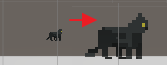
고양이 idle 오브젝트를 삽입하면 크기가 굉장히 작음
이때, 스케일 값을 올리는 게 아니라 픽셀 값을 조정해주어야 함 (보통 이렇게 작업한다고 하심)
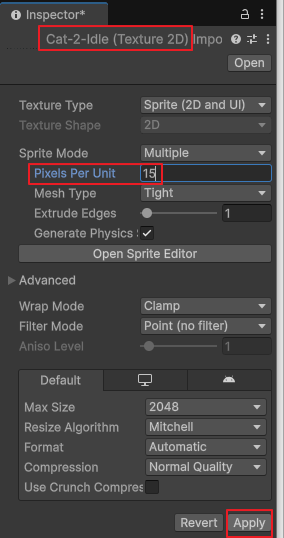
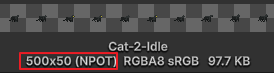
Asset 폴더에 있는 idle 파일을 클릭하고 인스펙터 창에서 Pixels Per Unit 값을 수정해 주면 된다.
주의할 점은 아래 해상도가 딱 떨어지도록 유닛을 맞춰주어야 한다. (안그러면 실선 생김)
❓ 와이?
transform.position 값을 가져올 때 정확히 정수 값을 가져오는 게 아니라 소수값을 가져오기 때문에 매번 값이 달라짐
= 그래서 실선이 생김 = 머테리얼로 해결하거나 해상도를 맞춰야 함
1.3. 배경 및 바닥 오브젝트
(배경과 바닥 이미지는 Flappy 패키지를 이용함)
위치 및 사이즈는 알잘딱!

내 화면에 맞게 사이즈를 잘 조절해 줬는데 아래와 같은 경고창이 나타남 (위 이미지에도 있음)

Tight Mesh는 내용 있는 픽셀만 감싸는 다각형 → 타일 경계가 어긋나거나 깨짐 현상 발생하니 Full Rect 쓰라고 저런 경고창이 나타나는 거임!
그래서 우리는 Mesh Type을 Full Rect로 변경해 주었음.


1.4. 메인 카메라 세팅
2D니까 Orthographic,
픽셀 퍼펙트 카메라는 왜 했는지 기억 안남
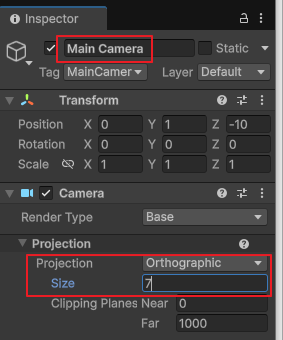

1.5. 코드 구현
우리는 if문을 사용해서 배경, 바닥 이미지가 다시 제자리로 돌아오게끔 구현해 줄 거임
using UnityEngine;
using static UnityEngine.RuleTile.TilingRuleOutput;

public class Transform_LoopMap : MonoBehaviour
{
    public float moveSpeed = 3f;

    // 바닥은 유니터 인스펙터에서 위치 수정해줘야 함
    public Vector3 returnPos = new Vector3(30f, 1.5f, 0f);

    //void Start()
    //{
    //    // 배경 이미지의 길이가 30이기 때문에 x = 30f
    //    returnPos = new Vector3(30f, transform.position.y, 0f);
    //}

    void Update()
    {
        // 배경이 왼쪽으로 이동하는 기능
        // deltaTime 값은 컴퓨터 성능에 따라 값이 다르기 때문에 fixedDeltaTime을 사용
        transform.position += Vector3.left * moveSpeed * Time.fixedDeltaTime;

        Debug.Log(Time.fixedDeltaTime);

        // 이미지의 x축 값이 -30을 넘는 순간
        if (transform.position.x <= -30f)
        {
            // x값을 30으로 초기화
            transform.position = returnPos;
        }
    }
}
▶ deltaTime과 fixedDeltaTime의 차이
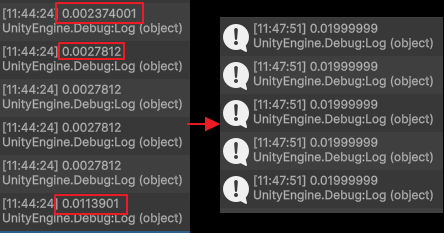
deltaTime 값을 로그로 가져오면
값을 가져올 때마다 큰 차이가 나는 것을 볼 수 있다.
→ 그래서 이미지의 움직임이 일정하지 않고 불규칙하다는 것을 알 수 있음
=> 그러면 if문으로 이미지를 다시 가져올 때 원래 옆에 있던 이미지와 딱 안 붙어서 실선이 보일 수 있음
그래서 FixedDeltaTime 메소드를 이용해서 값이 일정할 수 있도록 수정해줌!
▶ if문 조건걸 때 참고할 사항
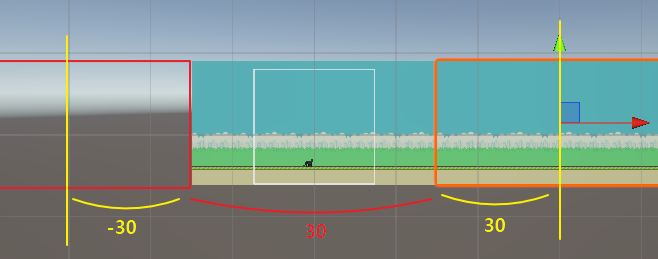
가로 간격을 30으로 해놓았기 때문에, 이미지의 x축 값이 -30을 넘는 순간, x값을 30으로 초기화해서 이미지를 다시 가져오도록 설정했음
2. Material
머테리얼은 게임 오브젝트가 입는 옷이다.
이 머테리얼을 적용하는 방법, 특징에 대해 알아보자.
🥕 예행 작업
1. Scene 생성 (Material)
2. Script 생성 (StudyMaterial)
1. Lit과 Unlit의 차이

- lit은 빛에 의한 영향을 받는 일반적인 쉐이더
- unlit은 빛의 영향을 받지 않음
1.1. Surface
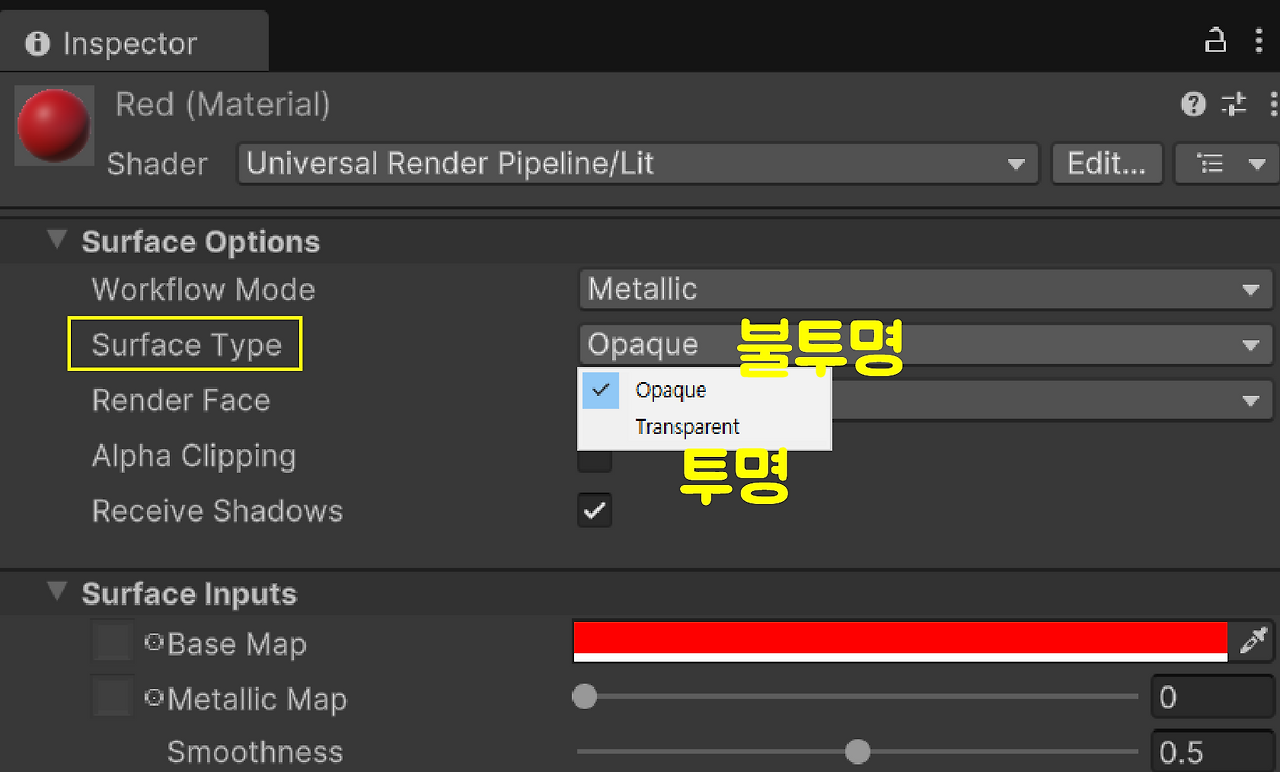

알파값을 조절할 경우 Surface Type을 투명값으로 설정해주어야 함
오른쪽 GIF에서 오른쪽 상단 빨간 상자를 유의해서 보면, Surface Type에 따라 투명도가 조절됨
1.2. Render Face
머테리얼이 어느 방향의 면(앞면/뒷면)을 그릴지 결정하는 옵션
어떻게 설정하느냐에 따라 카메라가 해당 오브젝트 안에 들어가도 색이 보이고, 안보일 수 있음
2. 머테리얼 적용
2.1. 패키지 다운로드 및 Import

2.2. Ground라는 머테리얼 생성
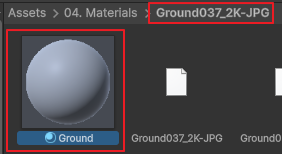
2.3. 생성한 머테리얼에 텍스쳐 삽입 및 적용
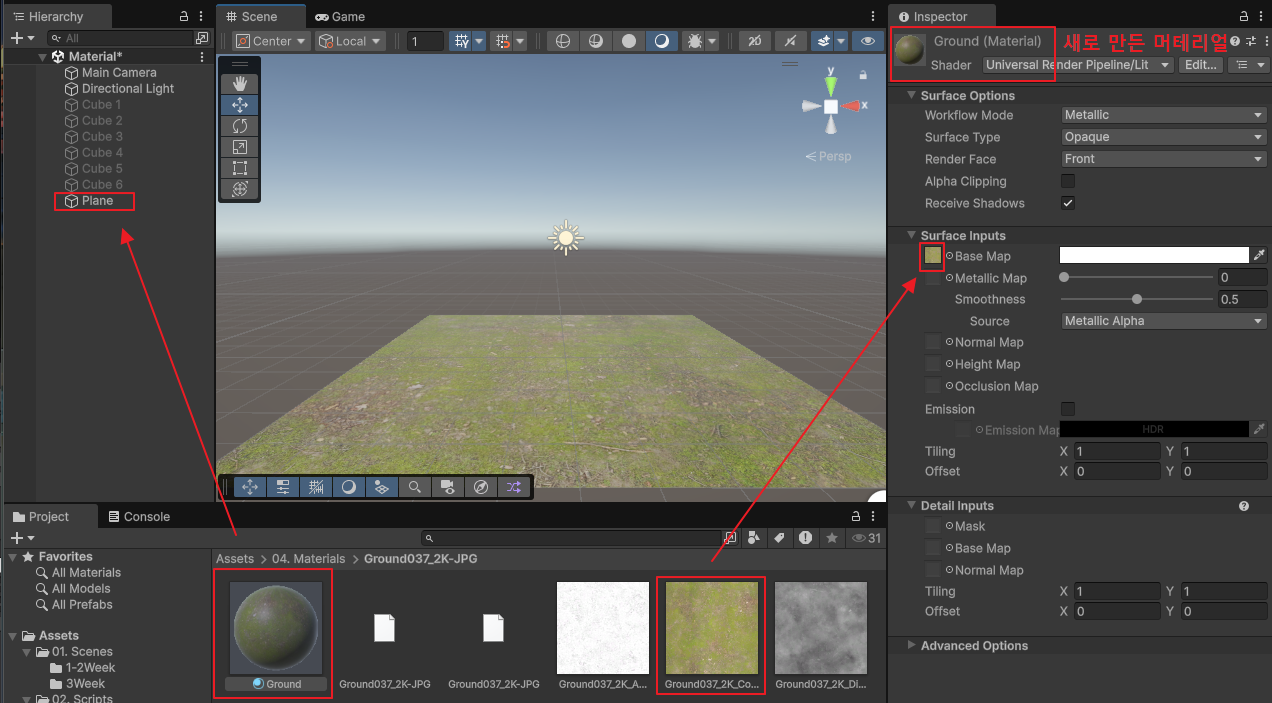
2.4. Normal Map 적용
노멀맵은 표면의 입체감을 만들어주는 텍스처이다.
보통 Z축(파란색) 성분이 강하게 설정되어 있다.

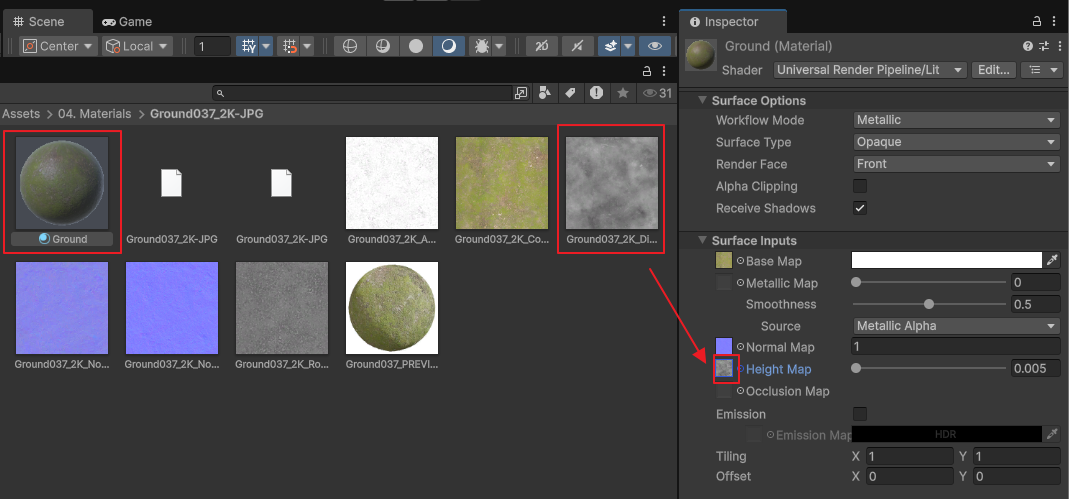
2.5. Height Map 적용
Height는 빛의 음영을 표현한 것으로 오브젝트의 깊이감을 좀 더 생동감 있게 표현해 준다.
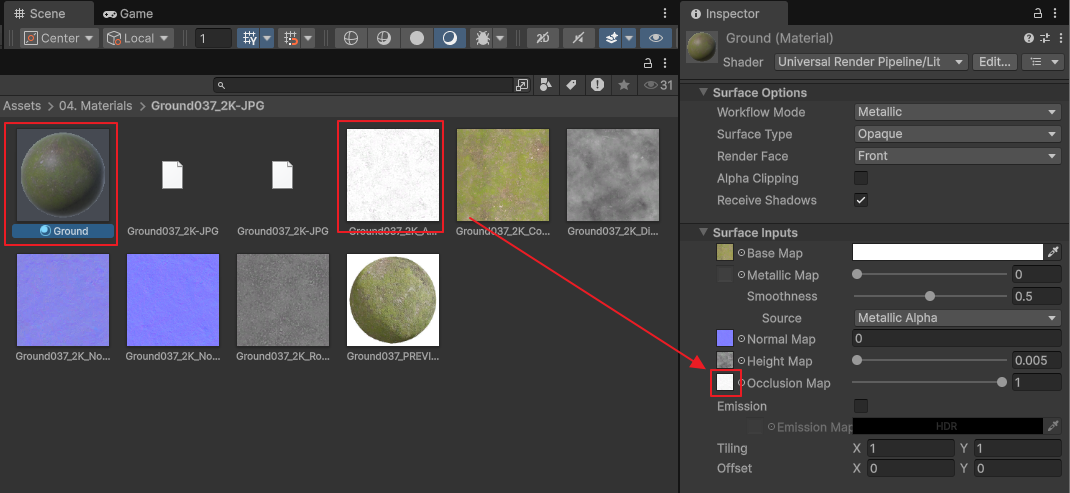
2.6. Occlusion Map
= AmbientOcclusion
= AO라고 줄여 말하기도 한다.
= 주변 환경에 의해서 생기는 음영을 표현한 것
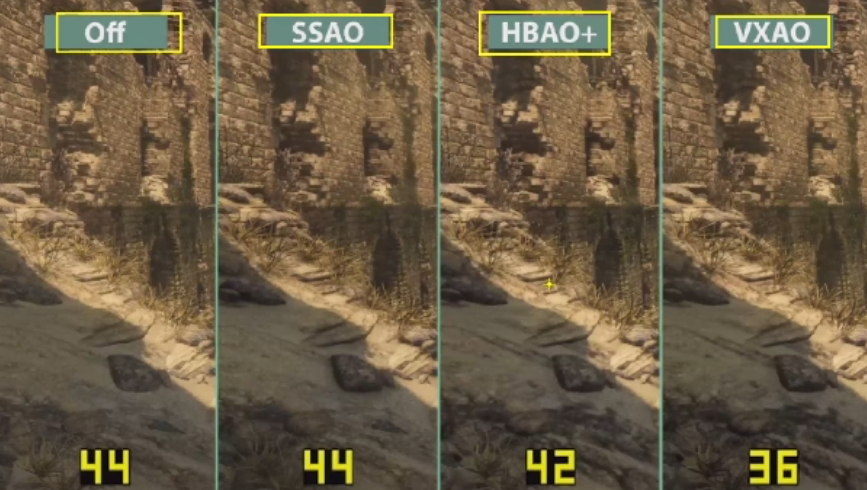
AO를 적용하면, 그림자 진 부분이 좀 더 어두워진 것을 알 수 있다.
2.7. Tiling
패턴 크기 및 반복 밀도를 조정하는 기능

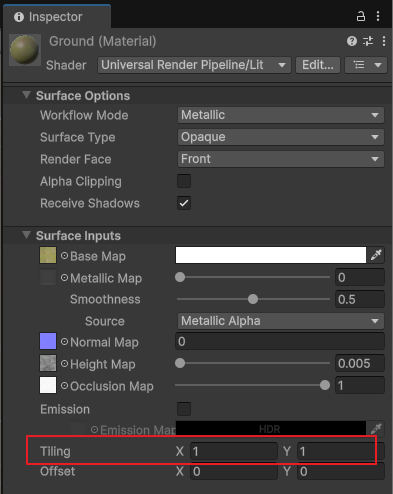
배경이나 바닥 머티리얼은 타일링을 통해 일정한 패턴을 반복하여 표현하는 경우가 많다. 하지만 좁은 공간에서 동일한 패턴이 과도하게 반복되면 현실감이 떨어질 수 있으므로 타일링 값을 조절하여 반복의 밀도나 크기를 조정해 준다.
3. 머테리얼 실습
3.1. 스크립트를 통해서 머테리얼 값 바꾸기
using UnityEngine;

public class StudyMaterial : MonoBehaviour
{
    public Material mat;

    void Start()
    {
        // Material을 바꾸는 방식이 아님!! XXX
        //this.GetComponent<Material>() = mat;

        // 1. MeshRenderer에 접근해서 머테리얼을 바꾸는 방식
        //this.GetComponent<MeshRenderer>().material = mat;
        //this.GetComponent<MeshRenderer>().sharedMaterial = mat;

        // 2. 머테리얼 자체를 바꾸지 않고 머테리얼 데이터를 바꾸는 방식
        //this.GetComponent<MeshRenderer>().material.color = Color.green; // 적용한 머테리얼의 색상을 바꿔버림
        //this.GetComponent<MeshRenderer>().sharedMaterial.color = Color.green; // 쉐어한거 다 바꿔버림

        // 3. 색상을 직접 넣기 (color는 4개의 값이 들어감)
        //this.GetComponent<MeshRenderer>().material.color = new Color(200f, 137f, 70f, 255f); // 이러면 후광이 있기 때문에 rgb 값인 255로 나눠줘야함!
        this.GetComponent<MeshRenderer>().material.color = new Color(130f / 255f, 20f / 255f, 70f / 255f, 1);
    }
}
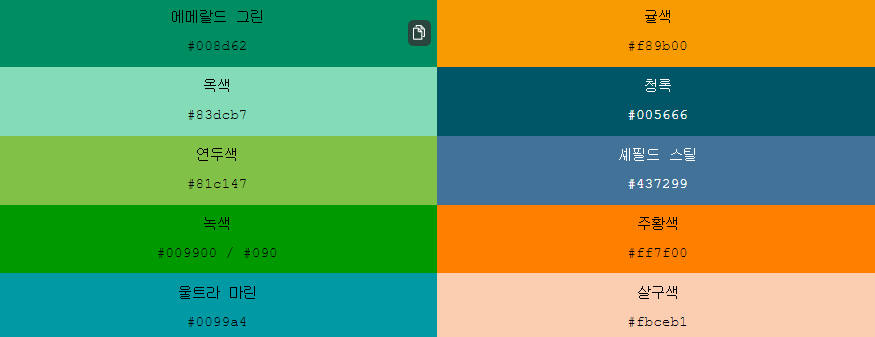
3.2. 색상 코드를 통해서 머테리얼 값 바꾸기 (협업)
using UnityEngine;

public class StudyMaterial : MonoBehaviour
{
    public Material mat;

    public string hexCode;

    void Start()
    {
        Material mat = this.GetComponent<MeshRenderer>().material;
        Color outputColor;

        if (ColorUtility.TryParseHtmlString(hexCode, out outputColor))
        {
            mat.color = outputColor;
        }
    }
}
인스펙터에서 원하는 색상 코드를 입력해 준 후 실행하면 잘 바뀌는 것을 확인할 수 있다!

3. 고양이 무한 맵 응용
1. Offset 값 변경
🥕 예행 작업
1. 기존 오브젝트 모두 비활성화
2. Quad 2개 생성 (배경용, 바닥용)
3. Script 생성 (Material_LoopMap)
1.1. 머테리얼 생성 및 적용

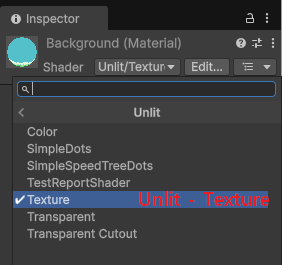
머테리얼 배경용, 바닥용 2개를 만들고 쉐이더를 Unlit - Texture로 변경해줌
그런 다음 각각 Quad에 해당 머테리얼을 적용시킴
1.2. 코드
using UnityEngine;

public class Material_LoopMap : MonoBehaviour
{
    // private여서 인스펙터에서 못 넣음
    private Renderer renderer;

    public float offsetSpeed = 0.1f;

    void Start()
    {
        renderer = GetComponent<Renderer>();
    }

    void Update()
    {
        // 2D여서 Vector2로 (타입에 맞게 설정하면 됨!)
        Vector2 offset = Vector2.right * offsetSpeed * Time.deltaTime;

        // Texture의 Offset을 적용하겠다.
        // MainTex는 쉐이더 변수명
        renderer.material.SetTextureOffset("_MainTex", renderer.material.mainTextureOffset + offset);
    }
}
Offset값을 변경하여 if문 없이 배경과 바닥이 자연스럽게 이동됨.
머테리얼을 적용했기 때문에 가능한 코드임!
2. 고양이 애니메이션
2.1. 적용법

2.2. 결과

오늘은 수업 중간에 조퇴를 하는 바람에..
이해 없이 넘어간 부분이 많다. 그 부분은 빨간 음영 쳐놨음..
다음 회고 시간에 수정해놔야겠돰!
'Unity > 멋쟁이사자처럼 부트캠프' 카테고리의 다른 글
| [멋쟁이사자처럼부트캠프] 유니티 게임 개발 5기(13일차) - 핀볼 게임 및 애니메이션 활용 (0) | 2025.05.29 |
|---|---|
| [멋쟁이사자처럼부트캠프] 유니티 게임 개발 5기(12일차) - Collider 및 Rigidbody 실습 (1) | 2025.05.28 |
| [멋쟁이사자처럼부트캠프] 유니티 게임 개발 5기(10일차) - Transform과 Polygon 동작 확인 및 C# 기초(6) (1) | 2025.05.26 |
| [멋쟁이사자처럼부트캠프] 유니티 게임 개발 5기(9일차) - 게임 오브젝트 업그레이드 및 구현 (1) | 2025.05.23 |
| [멋쟁이사자처럼부트캠프] 유니티 게임 개발 5기(8일차) - 컴포넌트 활용 및 C# 기초 학습 (3) | 2025.05.22 |


