
✅ 오늘의 학습 목표
1. Transform 활용
2. Polygon 원리 확인
3. C# 기초 학습(6)
1. Transform 활용하기
1. Roulette
🥕 예행 작업
1. Scene 생성 (Roulette)
2. Script 생성 (RouletteController)
1.1. 에셋 Import
Cute GUI-Pack-Lite | 2D 아이콘 | Unity Asset Store
Elevate your workflow with the Cute GUI-Pack-Lite asset from NBROS. Browse more 2D GUI on the Unity Asset Store.
assetstore.unity.com
해당 에셋을 내 유니티 프로젝트에 추가해 준다.
1.2. 이미지 레이어 조정
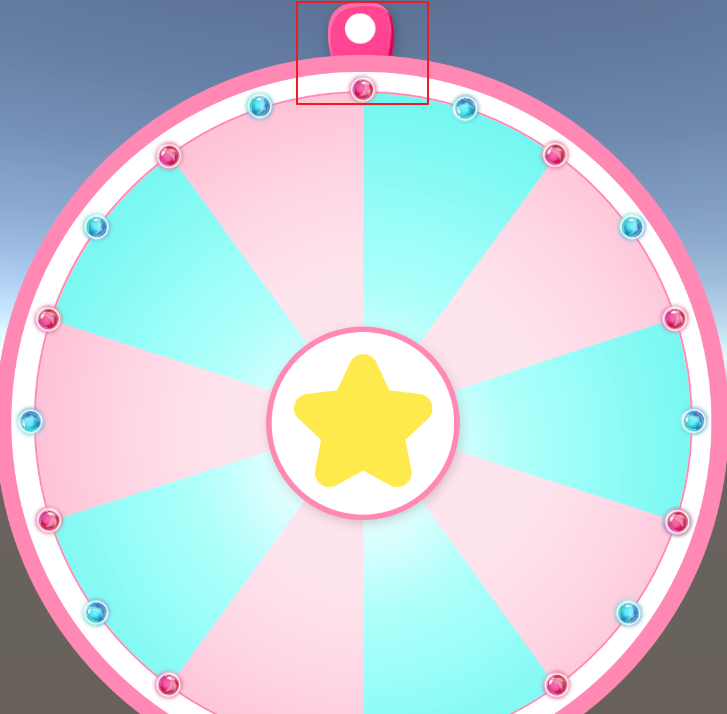
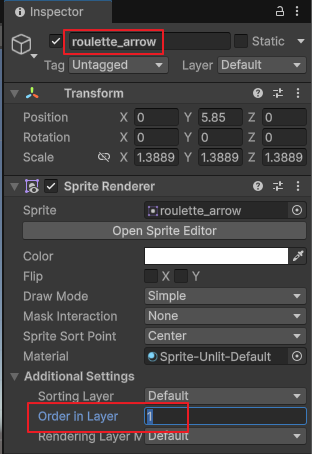
룰렛판과 표시판을 넣으면 내가 원하는 이미지의 순서가 아닐 수 있다.
이럴 때에는 Layer를 설정해 주자. (숫자가 높을수록 가장 위에 이미지가 배치된다.)
1.3. 메인 카메라 조정
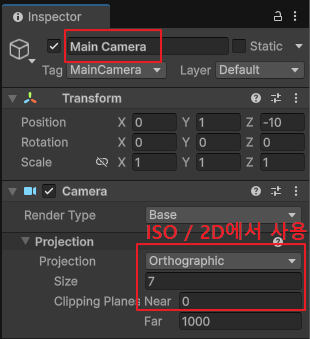
프로젝트를 실행시켰을 때, 카메라에 룰렛판이 너무 확대되어 나타나 있으니 이걸 좀 조정해 주자.
지금 2D 프로젝트를 진행하고 있으니 Projection을 Orthographic으로 바꿔준다.
(4일차에 씬 기즈모 배울 때 사용한 ISO와 동일한 옵션)
| 항목 | Perspective | Orthographic |
| 투영 방식 | 원근 투영 (Perspective Projection) | 직교 투영 (Orthographic Projection) |
| 원근감 | 있음 (멀리 있는 객체는 작아 보임) | 없음 (멀리 있어도 크기 동일) |
| 크기 기준 | 화면에서의 위치와 거리 | 실제 객체의 크기 |
| 주 용도 | 3D 게임, 현실감 있는 장면 | 2D 게임, UI, 등거리 시점 |
| 설정 속성 | Field of View (시야각) 조절 | Size (카메라 높이 절반) 조절 |
| 사용 예시 | FPS, TPS, 3D 액션 게임 등 | 2D 퍼즐 게임, 전략 게임, 미니맵 카메라 등 |
1.4. Z축 기준으로 회전시키기
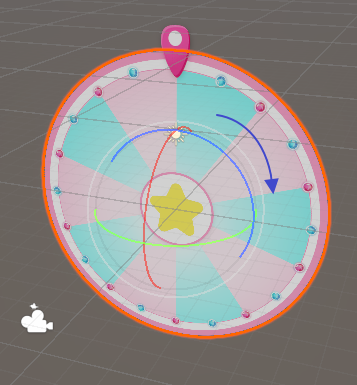
룰렛판이 Z축 기준으로 회전되도록 코드를 작성해 주자.
public class RouletteController : MonoBehaviour
{
    public float rotSpeed = 5f;

    void Update()
    {
        transform.Rotate(Vector3.forward * rotSpeed);
    }
}
1.5. 클릭 이벤트 추가
마우스로 클릭했을 때 룰렛판이 돌아가도록 설정해 보자.
public class RouletteController : MonoBehaviour
{
    public float rotSpeed = 0f;
    private bool isStop, isRotating = false;

    void Update()
    {
        transform.Rotate(Vector3.forward * rotSpeed);

        if (Input.GetMouseButtonDown(0))
        {
            rotSpeed = 5f;
        }
    }
}
1.6. 룰렛이 서서히 멈추는 기능 추가
using UnityEngine;

public class RouletteController : MonoBehaviour
{
    public float rotSpeed;

    public bool isStop; // false

    void Start()
    {
        rotSpeed = 0f;
    }

    void Update()
    {
        transform.Rotate(Vector3.forward * rotSpeed); // Z축 기준으로 회전하는 기능

        // 마우스 왼쪽 버튼을 눌렀을 때 -> 1번 실행
        if (Input.GetMouseButtonDown(0))
        {
            rotSpeed = 5f;
        }

        // 키보드 스페이스 버튼을 눌렀을 때 -> 1번 실행
        if (Input.GetKeyDown(KeyCode.Space))
        {
            isStop = true;
        }

        if (isStop == true)
        {
            rotSpeed *= 0.98f; // 현재 속도에서 특정 값만큼 줄이는 기능

            if (rotSpeed < 0.01f)
            {
                rotSpeed = 0f;
                isStop = false;
            }
        }
    }
}
1.7. 최종 결과물
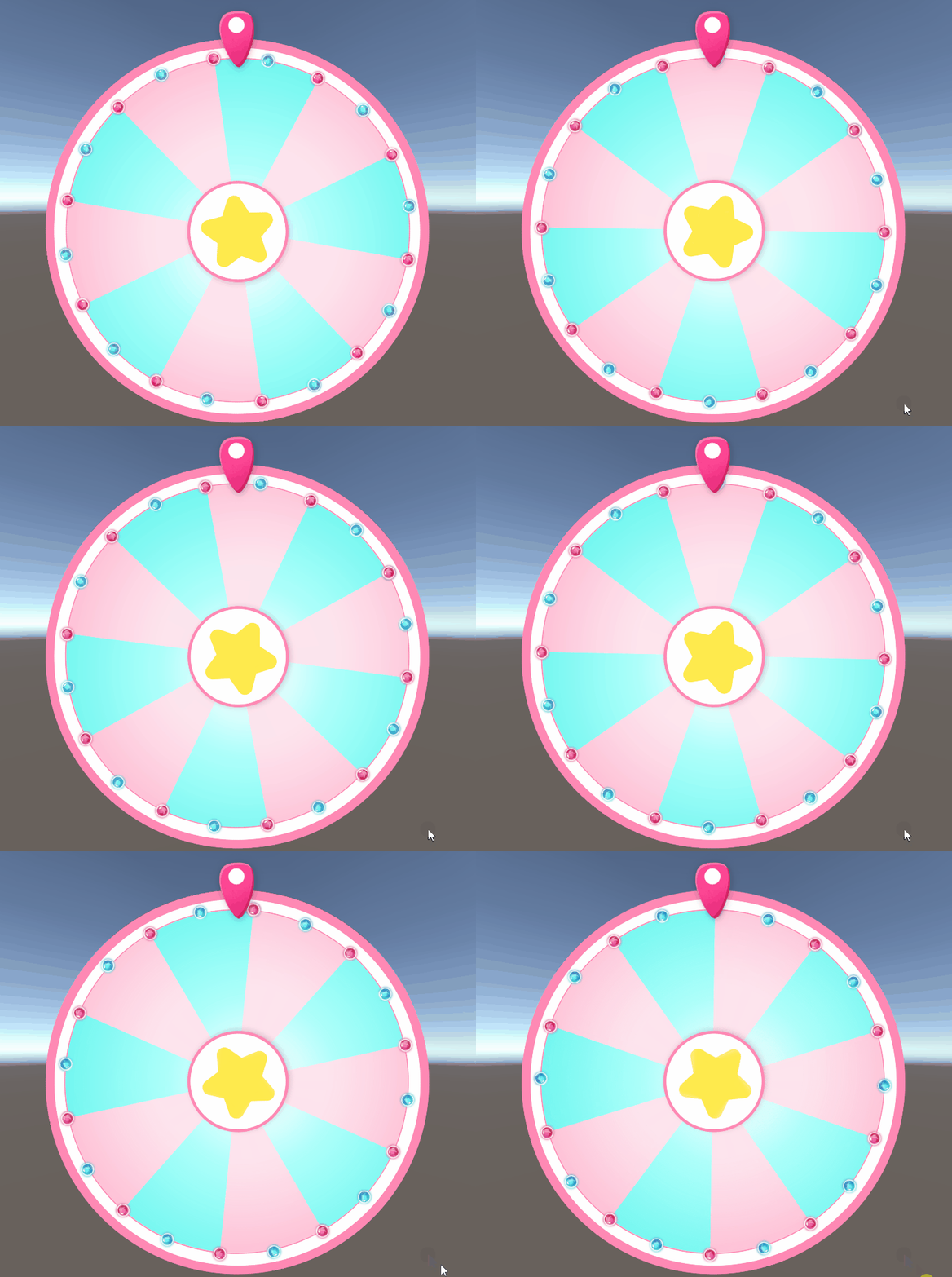
2. Transform 작동 방식
🥕 예행 작업
1. Scene 생성 (TransformMovement)
2. Script 생성 (StudyTransfrom)
2.1. 월드 기준과 로컬 기준의 차이
using UnityEngine;

public class StudyTransform : MonoBehaviour
{
    public float moveSpeed = 10f;
    public float rotateSpeed = 70f;

    void Update()
    {
        // 1. 월드 방향으로 이동
        // transform.position += Vector3.forward * moveSpeed * Time.deltaTime;

        // 2. 로컬 방향으로 이동
        // transform.localPosition += Vector3.forward * moveSpeed * Time.deltaTime;

        // 3. 로컬 방향으로 이동
        // transform.Translate(Vector3.forward * moveSpeed * Time.deltaTime);

        // float angle = transform.eulerAngles.y + rotateSpeed * Time.deltaTime;
        // float localX = transform.localEulerAngles.x;
        // float localZ = transform.localEulerAngles.z;

        // 4. 월드 방향으로 회전
        // transform.rotation = Quaternion.Euler(localX, angle, localZ);

        // 5. 로컬 방향으로 회전
        // transform.localRotation = Quaternion.Euler(localX, angle, localZ);

        // 6. 로컬 방향으로 회전
        // transform.Rotate(Vector3.up, rotateSpeed * Time.deltaTime); // Space.Self 생략

        // 7. 월드 방향으로 회전
        // transform.Rotate(Vector3.up, rotateSpeed * Time.deltaTime, Space.World);

        // 8. 특정 위치의 주변을 회전 (new Vector3(0f, 0f, 0f), new Vector3(0f, 1f, 0f) 줄여씀
        // transform.RotateAround(Vector3.zero, Vector3.up, rotateSpeed * Time.deltaTime);
    }
}
월드 기준과, 로컬 기준에서 각각 어떻게 적용되는지 주석을 코드별로 풀어서 확인해 보자
2.2. Transform 한눈에 보기...
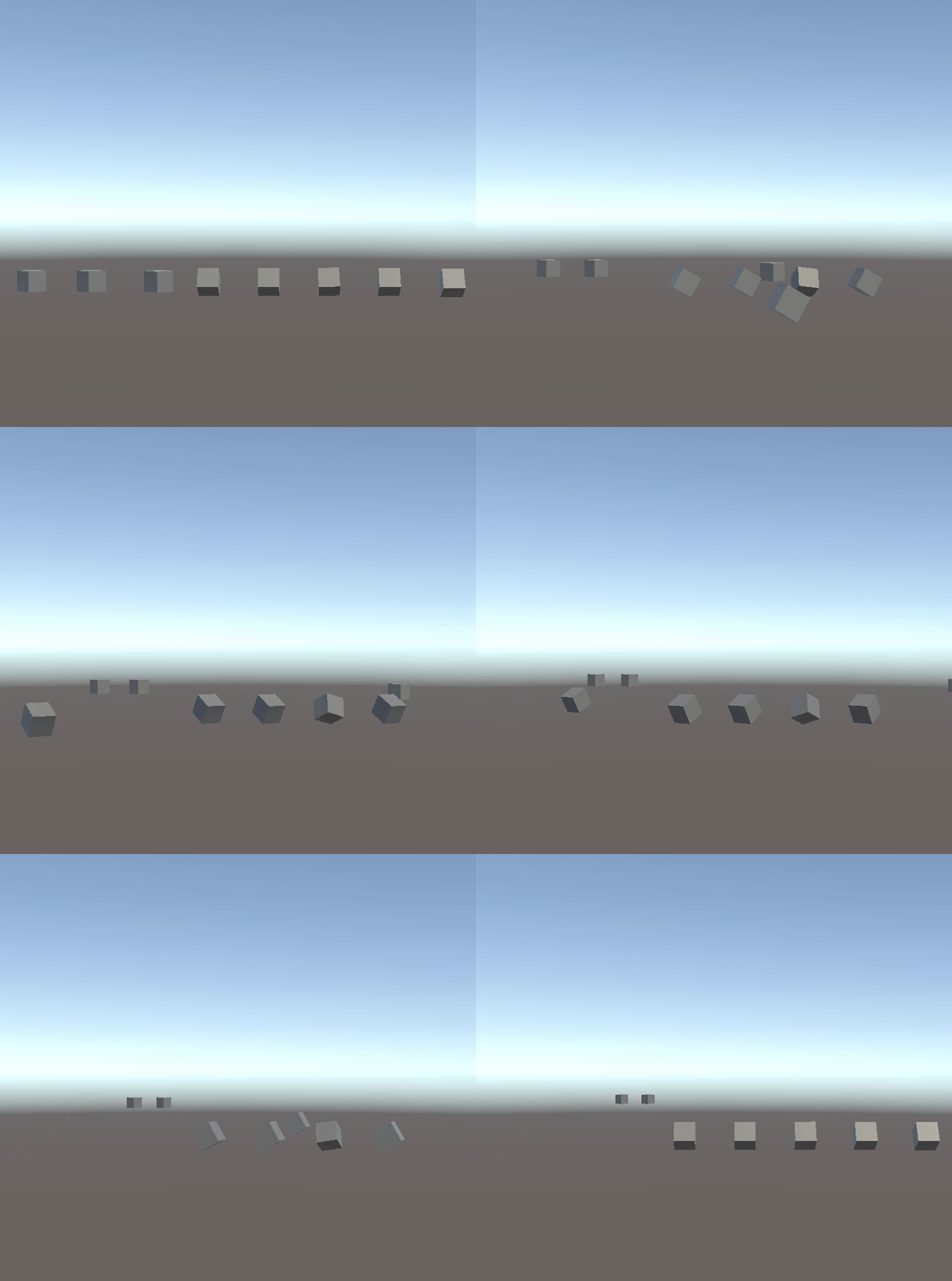
이렇게 월드 기준과 로컬 기준에 따라서 움직임이 어떻게 다른지 확인할 수 있다.
실제 게임을 구현할 때 주의가 필요할 것 같다.
2. Polygon
5일차에 폴리곤에 대해 약간 학습했었다.
폴리곤의 작동 방식, 원리에 대해서도 한번 알아봐 보자.
[멋쟁이사자처럼부트캠프] 유니티 게임 개발 5기(5일차) - Unity 기본 사용법(2) 및 오브젝트 활용
✅ 오늘의 학습 목표1. 유니티 에디터 알아보기(2)2. 게임 오브젝트 활용🥕 예행 작업1. Project - Assets 아래 새로운 폴더 생성2. Scenes 폴더에 새로운 씬 생성 1. UI 버튼의 기능 및 윈도우 바1. 좌표계1
toxicbunny.tistory.com
🥕 예행 작업
1. 기존 Scene 열기 (Array)
2. Script 생성 (StudyPolygon)
3. GameObject 생성
1. 코드
using UnityEngine;

public class StudyPolygon : MonoBehaviour
{
    void Start()
    {
        // 데이터(점)가 들어갈 mesh 타입의 변수 생성
        Mesh mesh = new Mesh();

        // 점 4개 찍기
        Vector3[] vertices = new Vector3[]
        {
            new Vector3(0, 0, 0),
            new Vector3(1, 0, 0),
            new Vector3(0, 1, 0),
            new Vector3(1, 1, 0),
        };

        // 삼각형 순서
        int[] triangles = new int[]
        {
            0, 2, 1,
            2, 3, 1,
        };

        // uv = 면을 감싸는 표면
        Vector2[] uv = new Vector2[]
        {
            new Vector2(0, 0),
            new Vector2(1, 0),
            new Vector2(0, 1),
            new Vector2(1, 1)
        };

        // Mesh에 위에서 만든 점, 삼각형, uv 데이터를 적용
        mesh.vertices = vertices;
        mesh.triangles = triangles;
        mesh.uv = uv;

        // MeshFilter에 Mesh 데이터를 적용
        MeshFilter meshFilter = this.gameObject.AddComponent<MeshFilter>();
        meshFilter.mesh = mesh;

        // MeshRenderer에 Material 적용
        MeshRenderer meshRenderer = this.gameObject.AddComponent<MeshRenderer>();
        meshRenderer.material = new Material(Shader.Find("Sprites/Default"));
    }
}
2. 결과
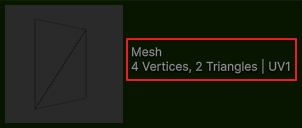
위 코드는 Mesh를 직접 생성하여 폴리곤을 그리는(?) 작업을 구현한 코드이다!
점 4개를 정의하고, 이 중 3개씩 묶어 삼각형 2개를 만들어 사각형 도형을 구성한다.
이후 각 점에 UV 좌표를 설정해 텍스처를 입힐 수 있도록 만들었다.
이렇게 만든 것을 MeshFilter와 MeshRenderer를 통해 화면에 출력할 수 있다.
2.1. UV란 무엇인가!
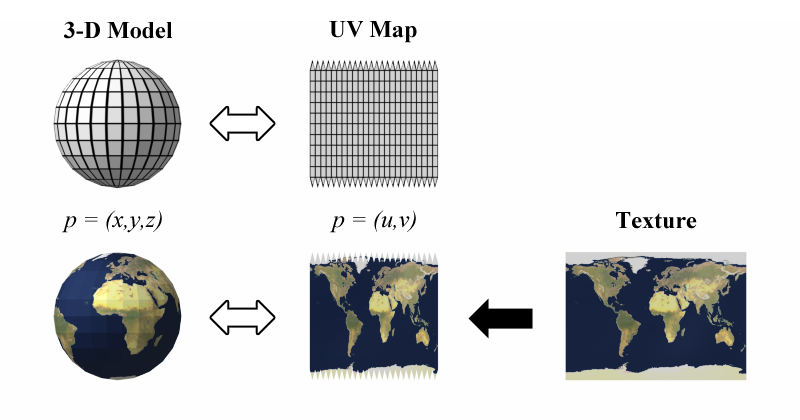
3D 모델링에서는 기초가 되는 것이라고 하는데...
우리가 직접 3D 모델링해서 오브젝트를 구현하는 것이 아니라고.. 깊게 알 필요는 없다 하셨다.
대충 정리하자면!
3D 모델은 여러 개의 폴리곤으로 이루어져 있는데,
이 모델에 2D 이미지를 입히기 위해서는, 이미지의 어느 부분이 폴리곤의 어떤 정점에 대응되는지를 알려주어야 한다.
그래서 uv라는 좌표라는 것이 생기게 된 거다!
3. C# 기초 학습(6)
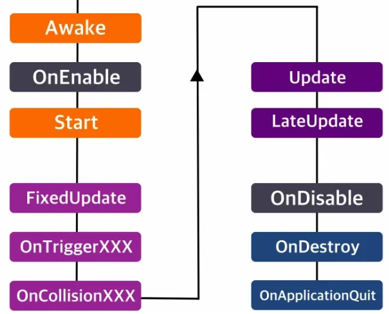
1. Unity Callback 함수
아래 함수들은 Unity에서 기본 제공하는 콜백 함수로, 특정 시점에 자동으로 호출되도록 설계된 함수이다.
using System;
using UnityEngine;

public class StudyUnityEvent : MonoBehaviour
{
    void Awake()
    {
        Debug.Log("Awake");
    }

    void Start()
    {
        Debug.Log("Start");
    }

    // 켜질 때 마다 1번 실행
    void OnEnable()
    {
        Debug.Log("OnEnable");
    }

    // 꺼질 때 마다 1번 실행
    void OnDisable()
    {
        Debug.Log("OnDisable");
    }

    void Update()
    {

    }
}
1.1. 호출 시점
| 항목 | 호출 시점 |
| Awake() | 오브젝트가 생성될 때 (스크립트 활성화 여부 상관 없음) |
| Start() | 첫 프레임 직전에 한 번 (스크립트가 활성 상태일 때만) |
| OnEnable() / OnDisable() | 오브젝트가 활성/비활성화될 때 |
| Update() | 매 프레임마다 호출 |
1.2. OnEnable, OnDisable
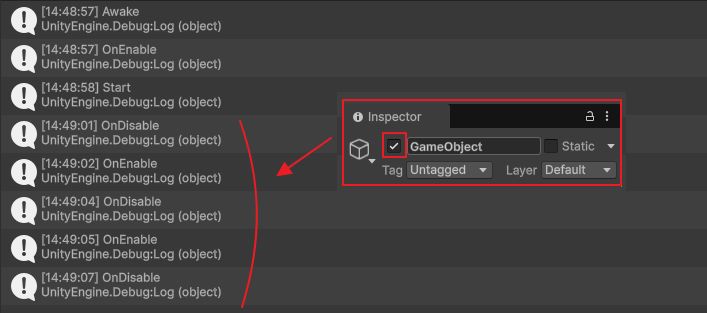
오브젝트를 활성화/비활성화시킬 때마다 해당 콜백 함수들이 다시 호출되는 것을 확인할 수 있다.
2. 연산자
2.1. 대입 연산자

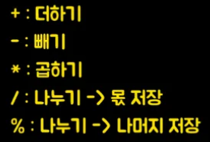
2.2. 산술 연산자
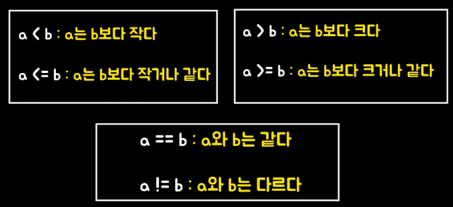
2.3. 비교 연산자
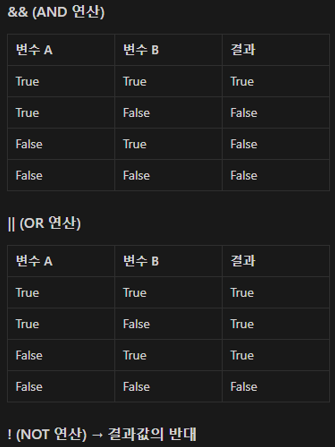
2.4. 논리 연산자
2.5. bool
bool은 비교 연산의 결과(true, false)를 반환한다.
using UnityEngine;

public class StudyOperator : MonoBehaviour
{
    public int currentLevel = 10;

    public int maxLevel = 99;

    void Start()
    {
        // 비교 연산에 의한 결과를 bool 값으로 받는 코드
        bool isMax = currentLevel >= maxLevel;

        Debug.Log($"현재 레벨은 만렙이 {isMax} 입니다.");
    }
}
따라서 위 코드 결과로는 false를 반환한다.
2.6. 삼항 연산자
삼항 연산자는 if문과 switch문 같은 조건문을 사용하지 않고 간단하게 참/거짓을 처리하는 짧은 문법이다.
using UnityEngine;

public class StudyOperator : MonoBehaviour
{
    public int currentLevel = 10;

    public int maxLevel = 99;

    void Start()
    {
        string msg = currentLevel >= maxLevel ? "현재 만렙입니다." : "현재 만렙이 아닙니다.";

        Debug.Log(msg);
    }

}
조건 ? 참 값 : 거짓 값 → 이 형식으로 입력하면 된다.
2.7. 비트 연산자
유니티에서 비트 연산자로 계산을 좀 간단하게 하는 작업이 있다.
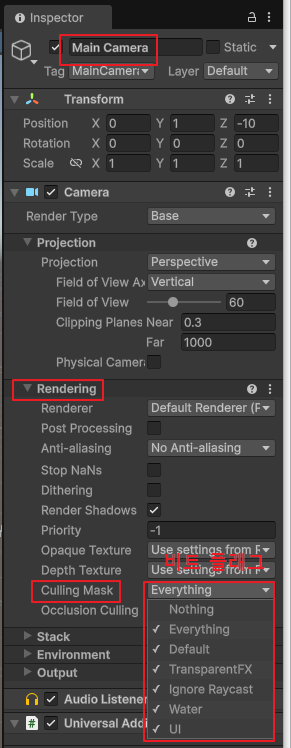
레이어 같이 활성화/비활성화 부분이 보통 비트 연산자로 구현되어 있다고 하셨음
주말에 살짝 복습해 보면서 느낀 건데,
코드블록 넣어둘 때 내가 복붙 해서 복습할까 봐 일부로 코드를 좀 잘라서 넣었는데
와! 진짜 개불편ㅋ 과거의 나는 나를 너무 잘 알았던 건가.. 지금의 나로서는 과거의 내가 밉다!
아무튼 벌써 부캠 3주차 시작인데.. 시간이 참 빠른 거 같다..
시간의 흐름과 나의 집중력은 반비례되는 중..^^... 벌써 이러면 안되는데~~ 정신 체리자!! 🍒🍒🍒
'Unity > 멋쟁이사자처럼 부트캠프' 카테고리의 다른 글
| [멋쟁이사자처럼부트캠프] 유니티 게임 개발 5기(12일차) - Collider 및 Rigidbody 실습 (1) | 2025.05.28 |
|---|---|
| [멋쟁이사자처럼부트캠프] 유니티 게임 개발 5기(11일차) - if문 및 Marterial 실습 (1) | 2025.05.27 |
| [멋쟁이사자처럼부트캠프] 유니티 게임 개발 5기(9일차) - 게임 오브젝트 업그레이드 및 구현 (1) | 2025.05.23 |
| [멋쟁이사자처럼부트캠프] 유니티 게임 개발 5기(8일차) - 컴포넌트 활용 및 C# 기초 학습 (3) | 2025.05.22 |
| [멋쟁이사자처럼부트캠프] 유니티 게임 개발 5기(7일차) - C# 기초 및 유니티 GameObject 접근 (2) | 2025.05.21 |


